ABBYY
Winstep
TreeSize
WinRAR
GoodSync
MathType
ABBYY
ログインで機能制限解除
*までに{{receiveCouponInfo.expire_at}}までに利用*
ログインで機能制限解除




キャンペーンルール
1、開催期間:{{ info.groupon.start_at }} ~ {{ info.groupon.end_at }}。
1、開催期間:売り切れ次第終了。
2、有効期限:{{ info.groupon.expire_days * 24 }}時間。
3、必要人数:{{ info.groupon.need_count }}人。
グループ購入のご案内
1、グループ購入フロー:参加/主催→支払い→規定人数達成で成立
2、規定人数に満たない場合、グループ購入は不成立(支払額全額返金)
3、商品毎に必要人数・期間が異なります(詳細は各商品ページで確認)
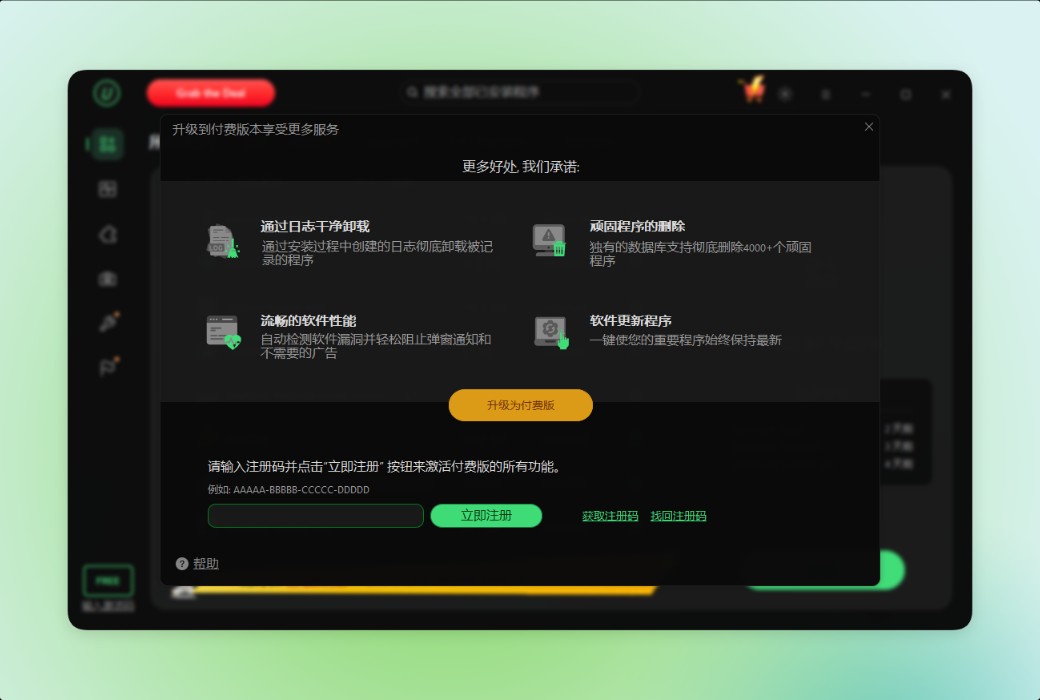
IObit Uninstaller 16 Pro プロ版アンインストーラツール











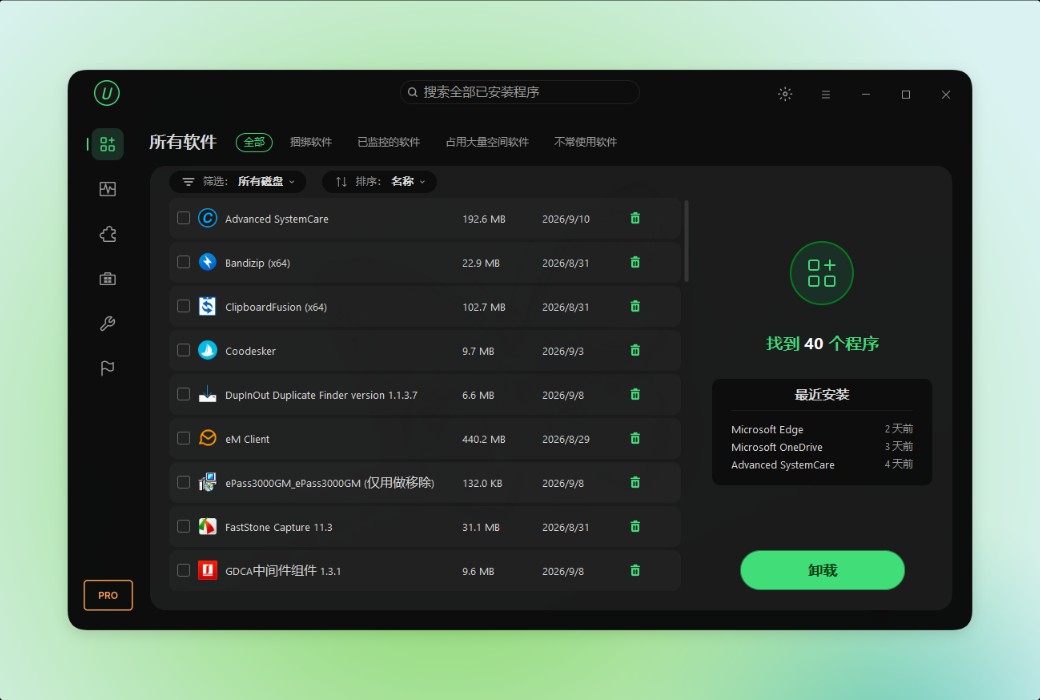
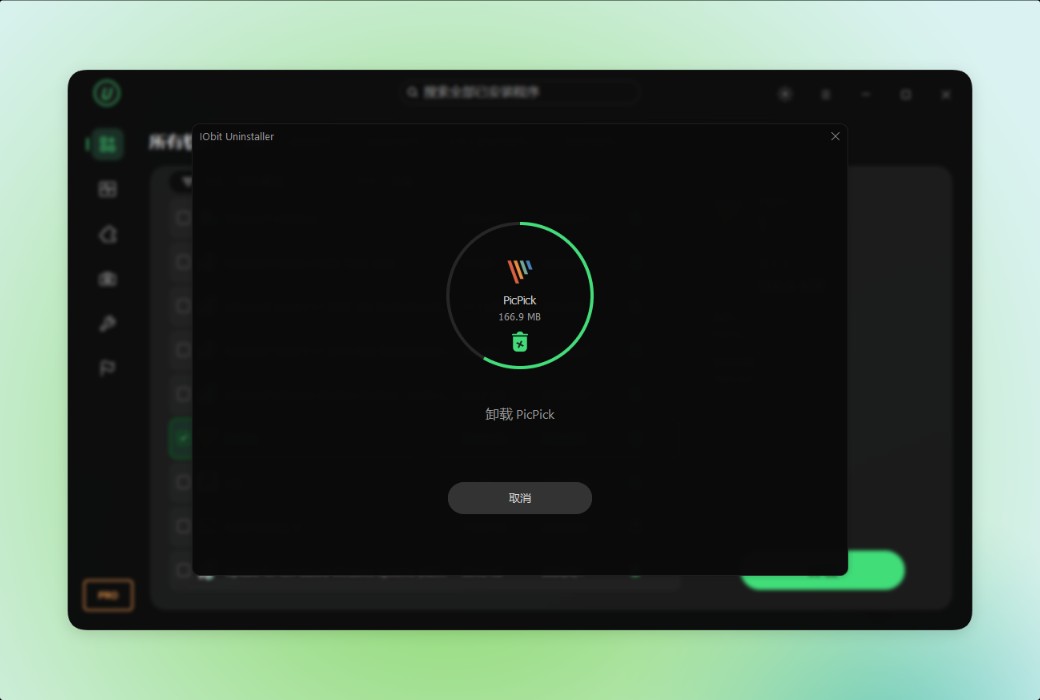
IObit Uninstallerは、不要なプログラム、バンドルソフト、ブラウザ拡張機能、Windowsアプリを完全にアンインストールし、残渣を残しません——あなたのPCをクリーンに保ち、スムーズに動作させます。
クリーンでラクなPC
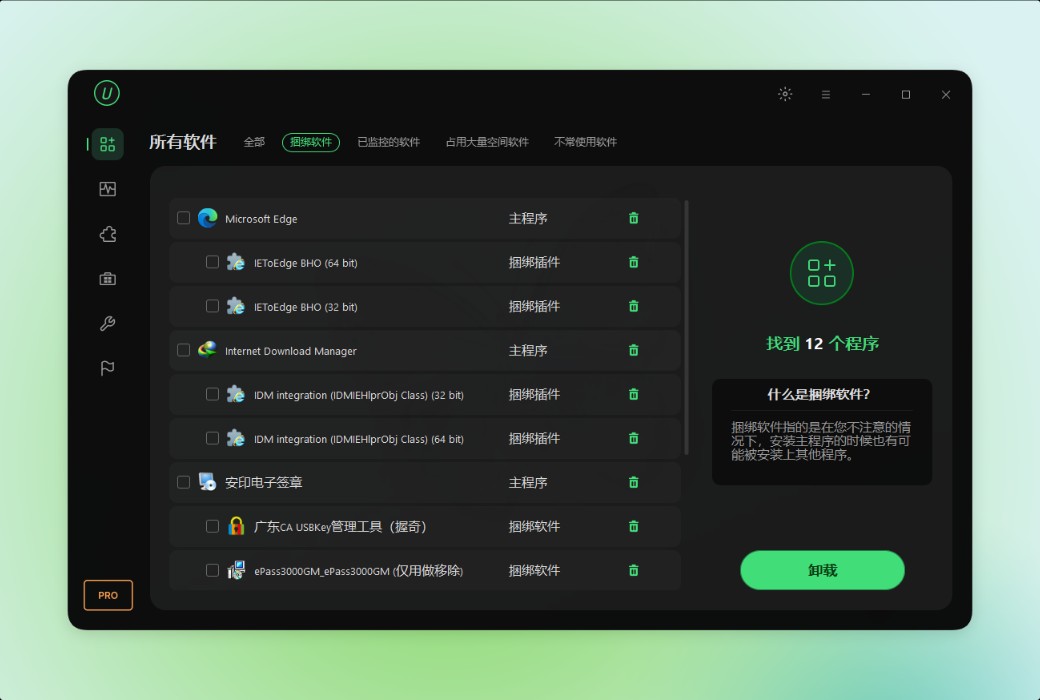
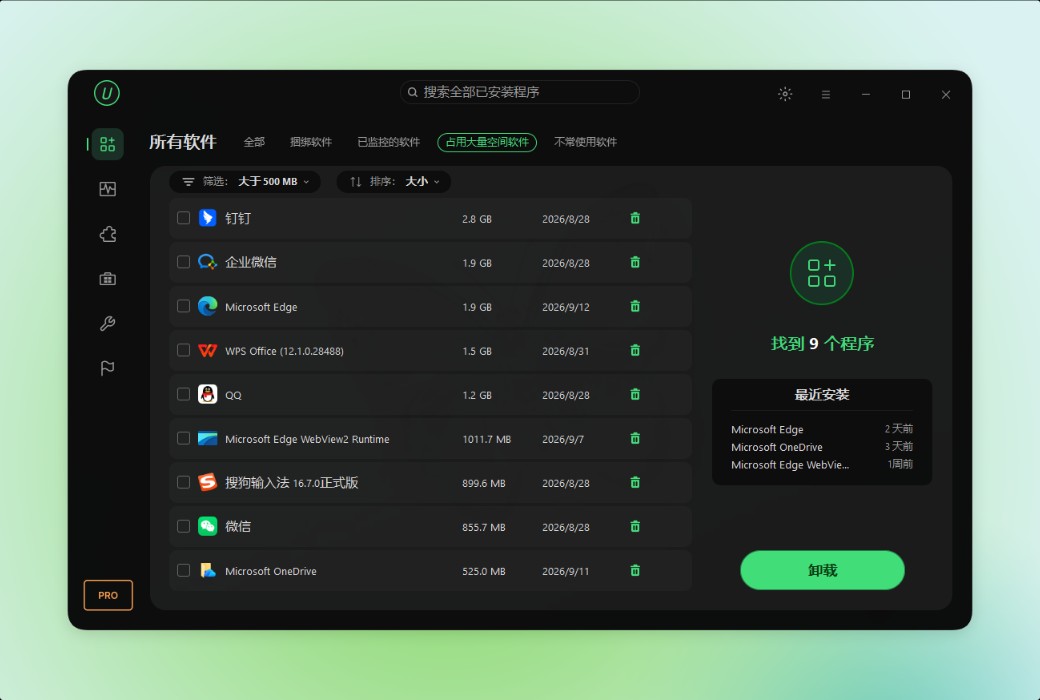
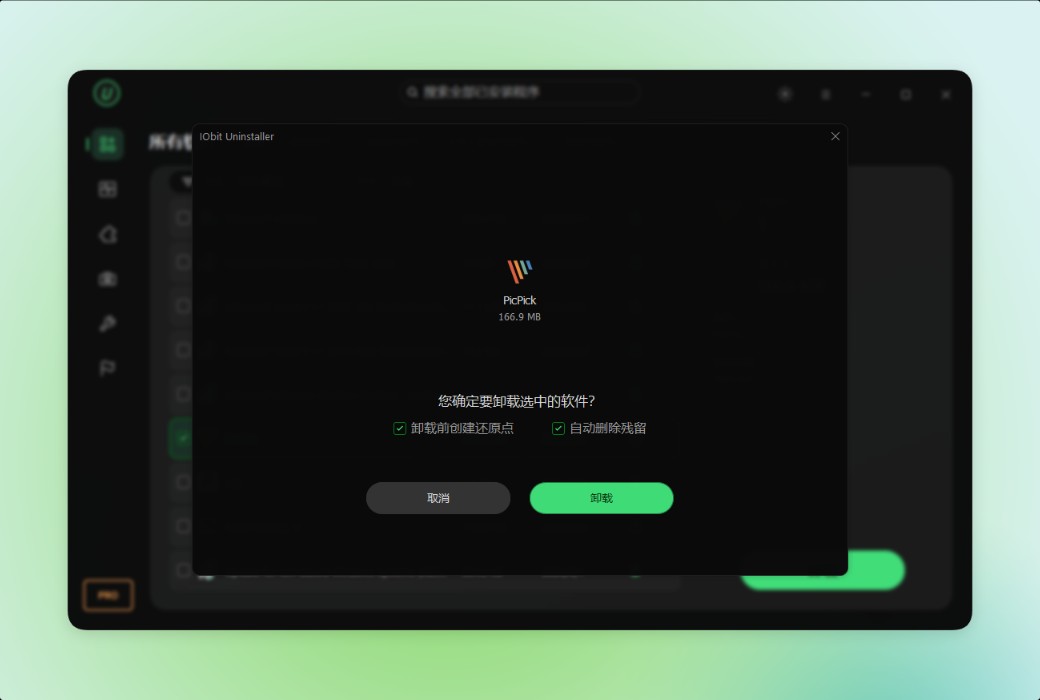
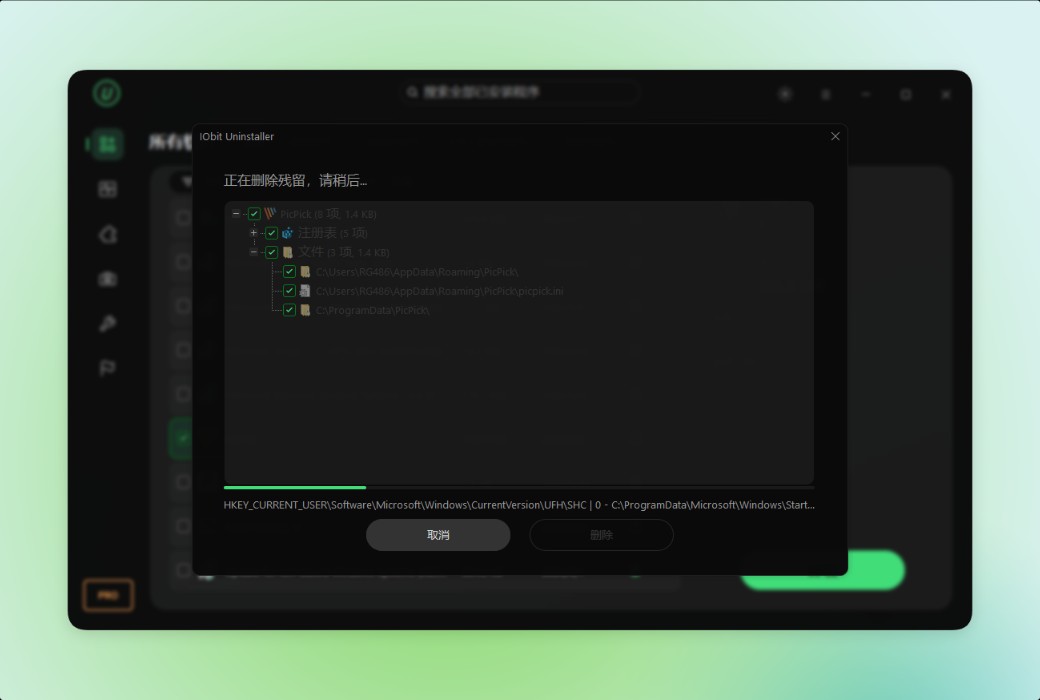
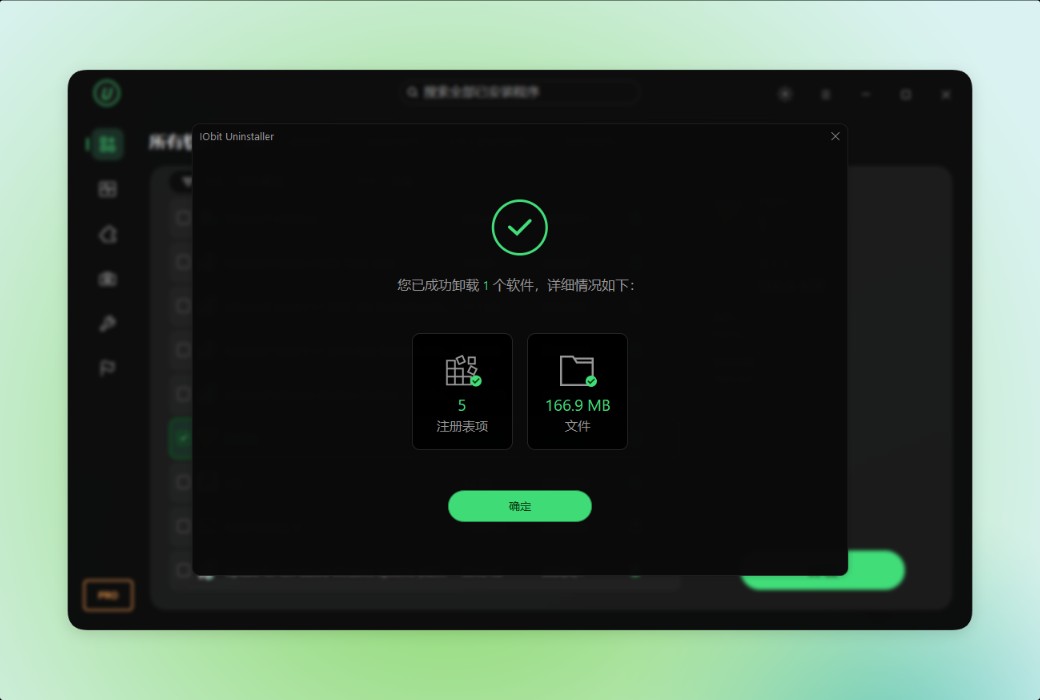
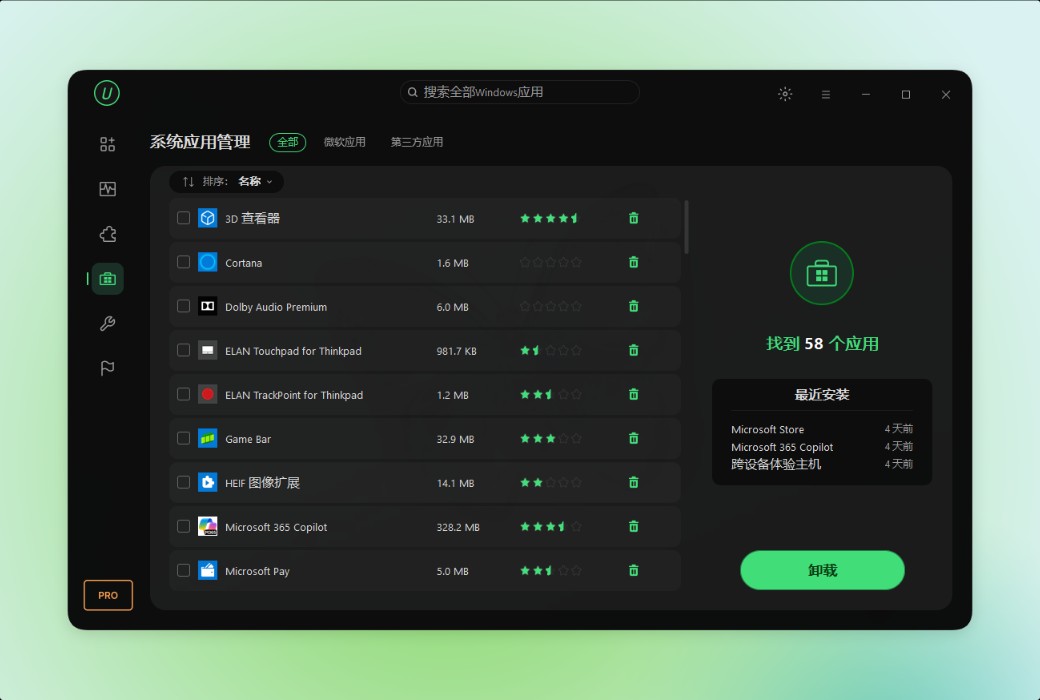
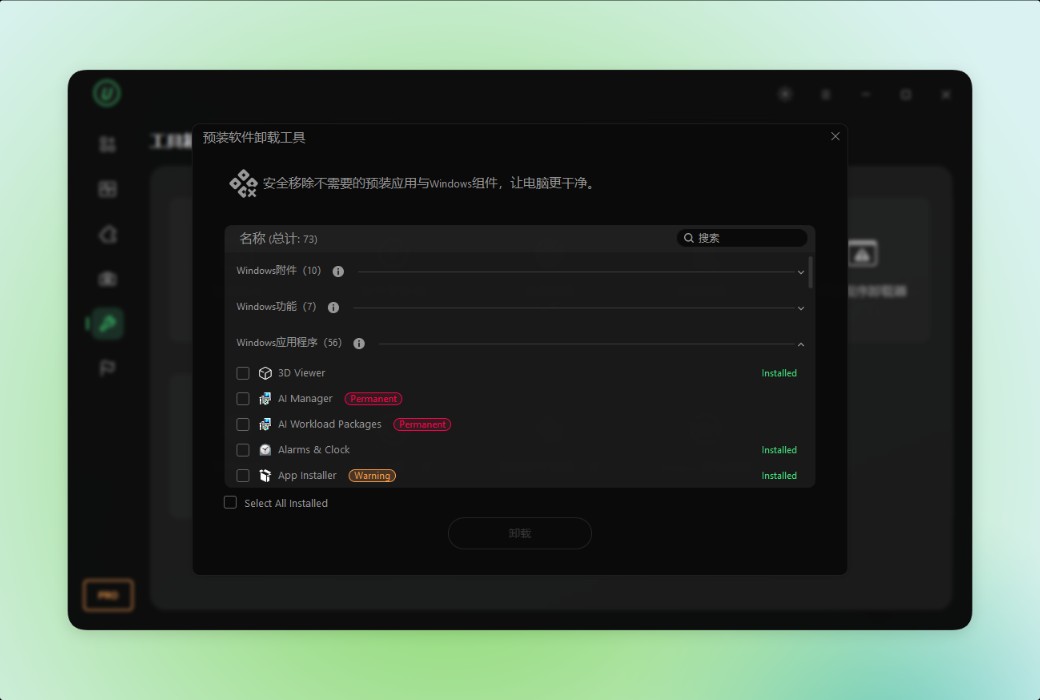
IObit Uninstallerは、Windows、Microsoft Store、およびサードパーティ製の余分なソフトウェアを完全に削除できます。今では、Microsoft Edge、OneDrive、Copilot、その他のプリインストールソフトウェアもクリーンアップ可能です。さまざまな頑固なプログラム、バンドルソフト、および隠れた項目を正確に検出し、削除します。関連する残渣ファイル、包括する一時ファイル、レジストリエントリ、実行可能ファイル、および設定ファイルはすべて完全にクリーンアップされます。この強力なWindowsアンインストールツールを使用して、システムをクリーンで安全に保ち、最適な状態で動作させることができます。
遅延なしの安全なインターネット接続
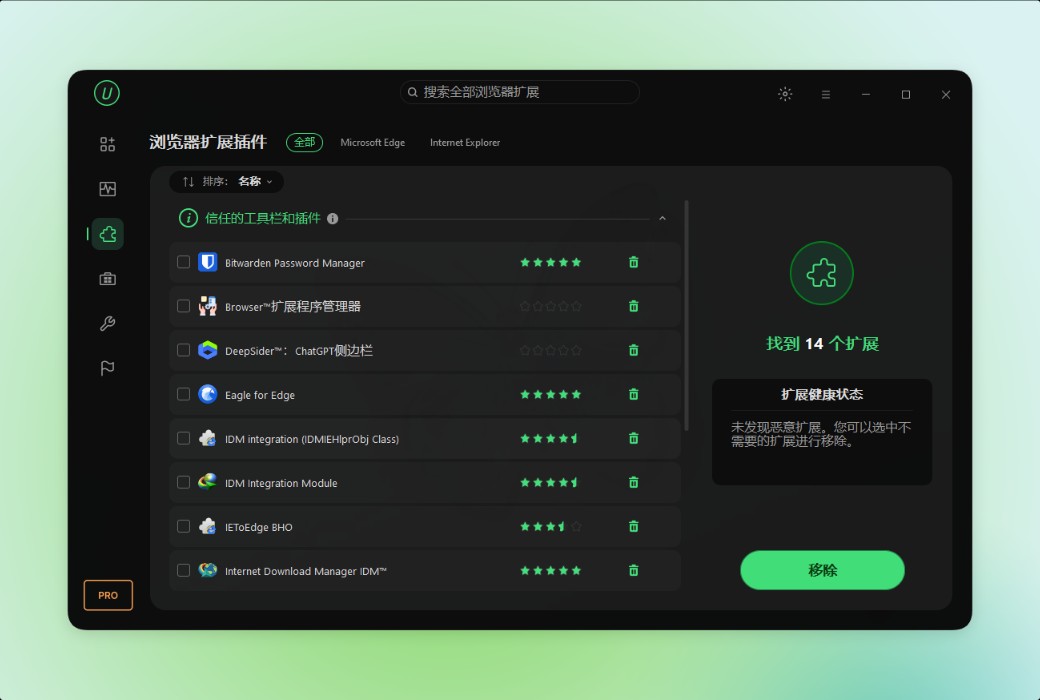
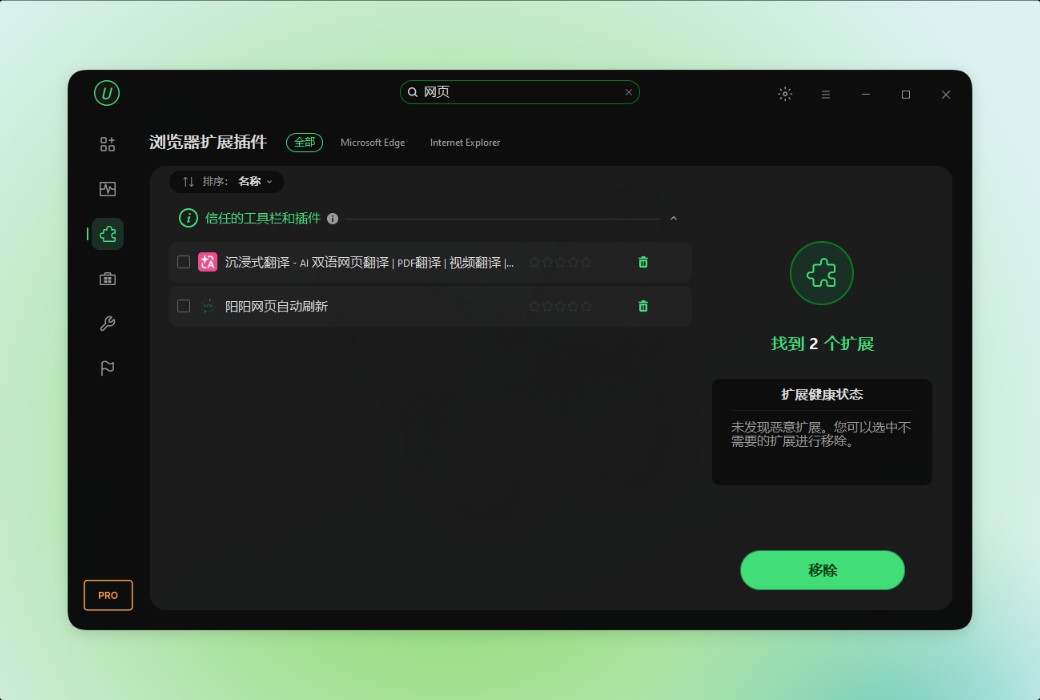
IObit Uninstaller 16無料版は、Windowsユーザー向けの強力なブラウザ拡張機能マネージャーおよびアンインストールツールとしても機能します。膨大なデータベースに基づいて、IObitはChrome、Firefox、Edge、およびInternet Explorerの拡張機能を識別し、1つの場所で管理できます。インストール済みのプラグインが信頼できるかどうかを確認し、いつでもアンインストールできます。デジタル空間での安全とプライバシーを強化するため、このPCアンインストールツールは迷惑通知やポップアップウィンドウのブロックもサポートしています。
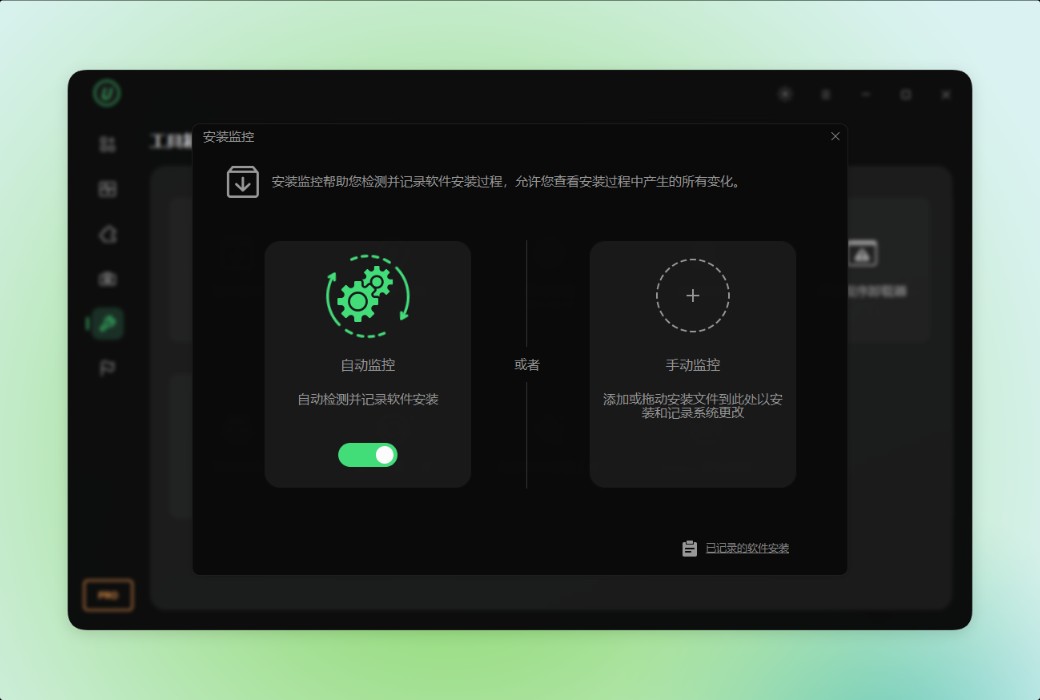
リアルタイムインストールモニタリング
IObit Uninstaller無料版を使用して、インストールプロセスのたびにPCシステムを保護します。インストーラーがシステムに行ったすべての変更を追跡し、詳細なログを提供します。インストールファイルを無料アンインストールソフトウェアにドラッグして変更を確認したり、高度な自動イメージを起動してPC全体をスキャンしたりできます。不必要または不適切な変更が発見された場合、IObitは関連プログラムを簡単にアンインストールするオプションを提供します。
健康的なソフトウェアでPCをさらに向上
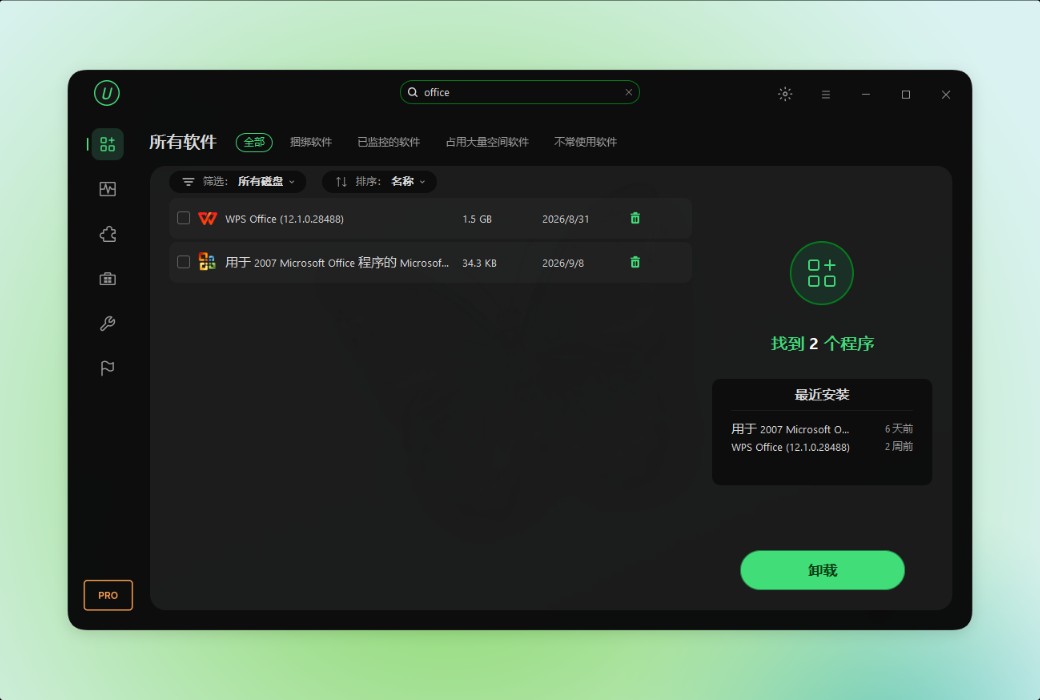
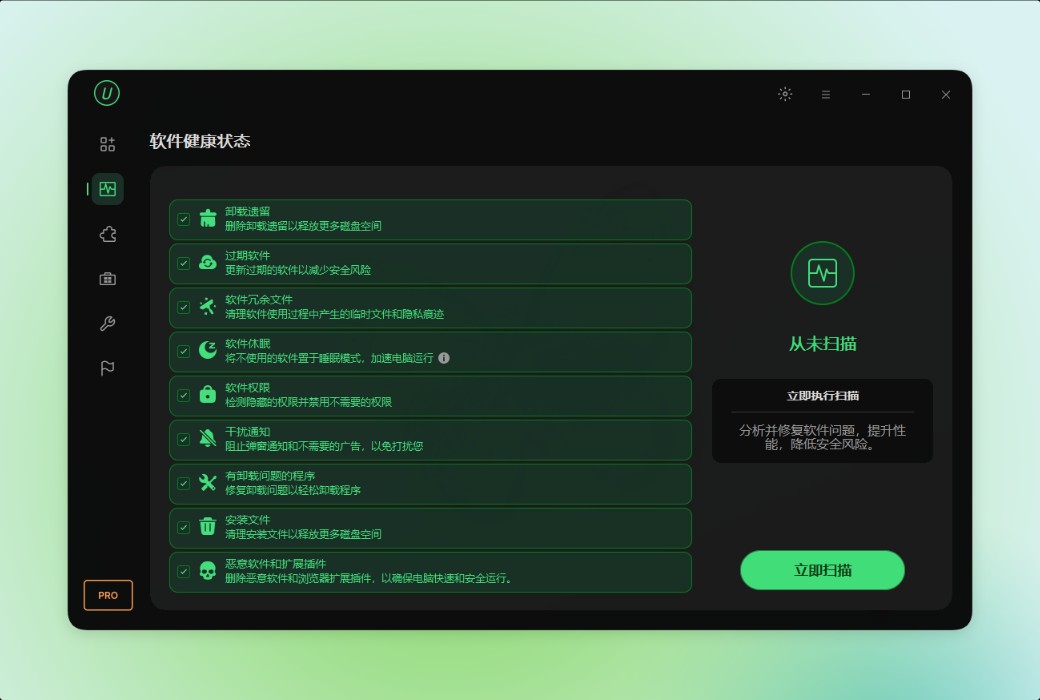
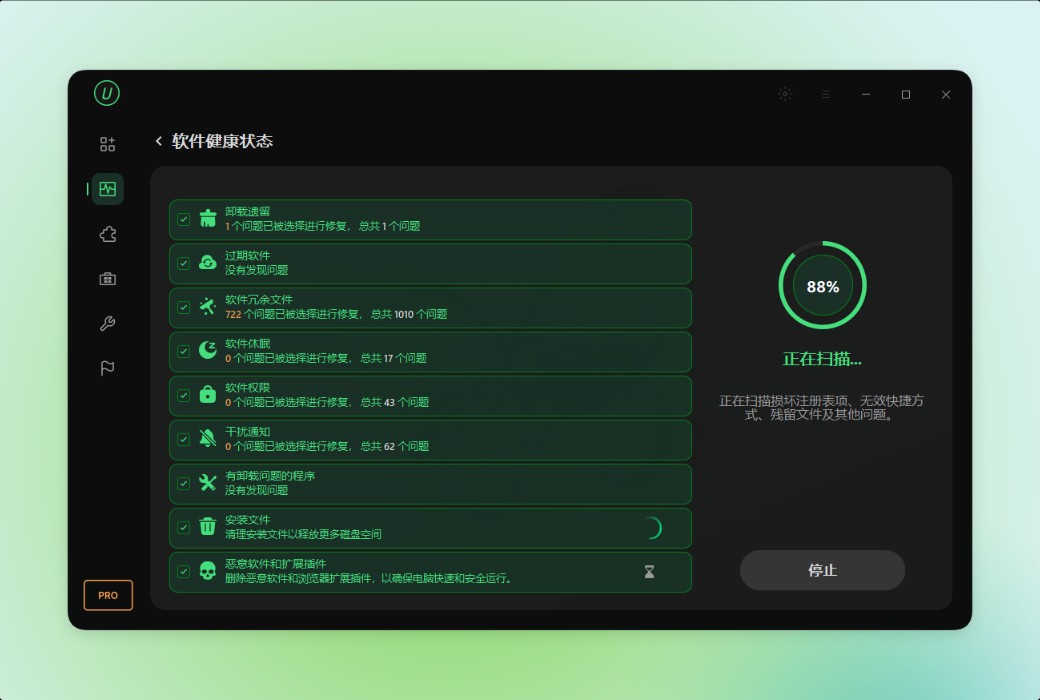
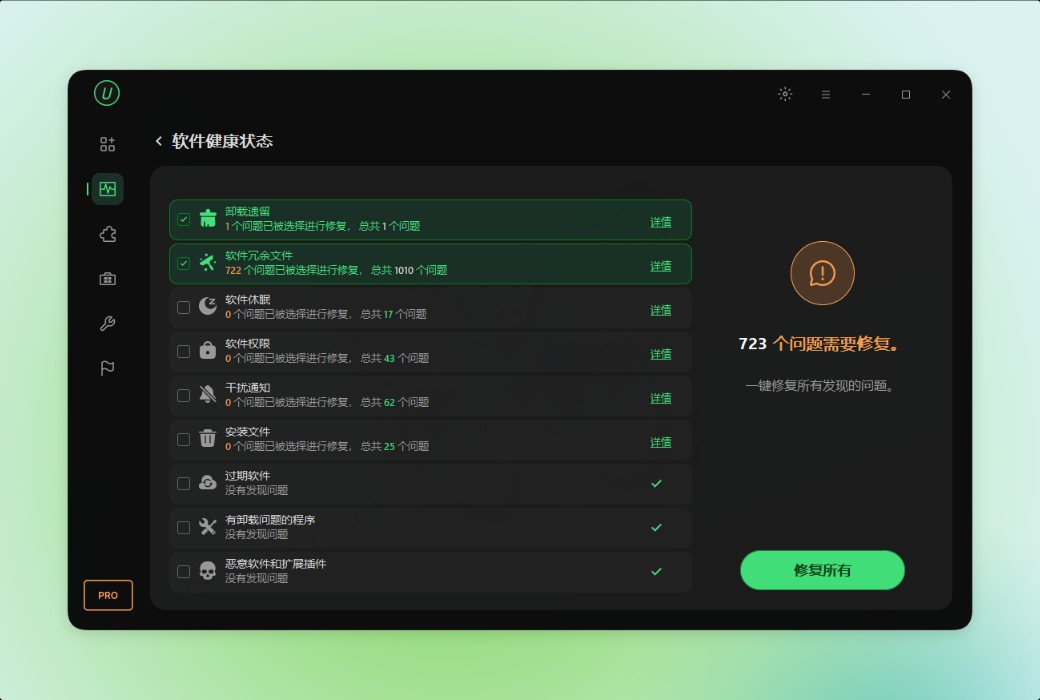
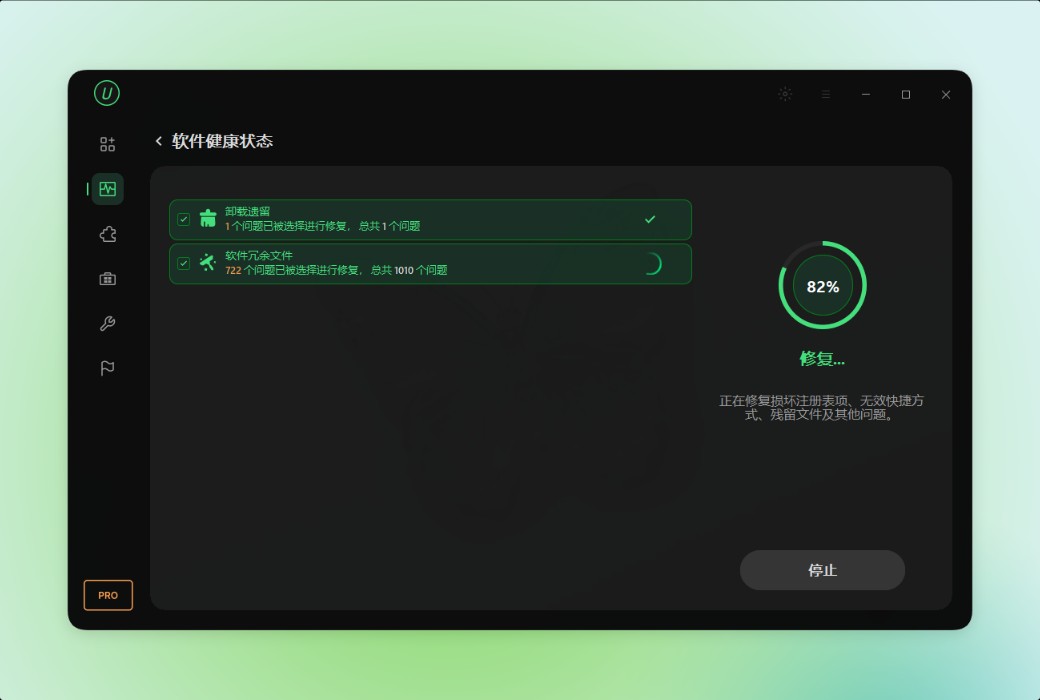
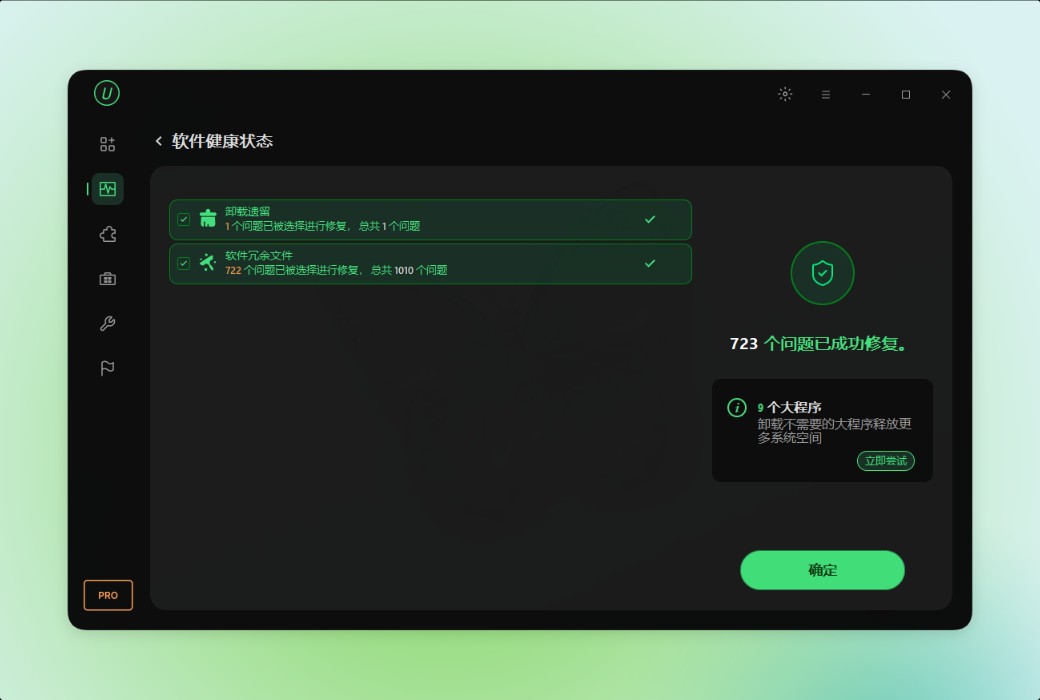
IObit Uninstallerは、ソフトウェアの健康状態を管理するワンストップソリューションです。1クリックでスキャンするだけで、古いソフトウェア、アンインストール残渣、余分なファイル、休止状態のソフトウェア、無断で権限を与えた項目、迷惑な通知、およびシステムの健康に影響を与える他の問題を発見します。ソフトウェアの健康問題がどれだけ多くても、「1クリック修復」機能で一度に解決し、Windows PCをクリーンで、スムーズで、高速にします。
。公式サイト:https://www.iobit.com/en/advanceduninstallerpro.php
ダウンロードセンター:https://iobit-uninstaller-pro.apsgo.cn
発送時間:24時間以内に自動発送
対応プラットフォーム:Windows
インターフェース言語:中国語インターフェース対応、多言語選択可
アップデート情報:サブスクリプション版は無制限アップデート、パーマネント版はマイナーバージョンアップデートのみ対応
購入前体験:無料トライアル可
受取方法:購入後、アクティベーション情報が注文時のメールアドレス宛に送信され、個人センターの「マイオーダー」で対応製品のアクティベーションコードを確認可
デバイス数:1PCで1台対応、3PCで3台対応
パソコン変更:旧パソコンでアンインストール後、新パソコンでアクティベート可
アクティベーションガイド:追加予定
特別注意事項:追加予定

業務提携のお問合せ

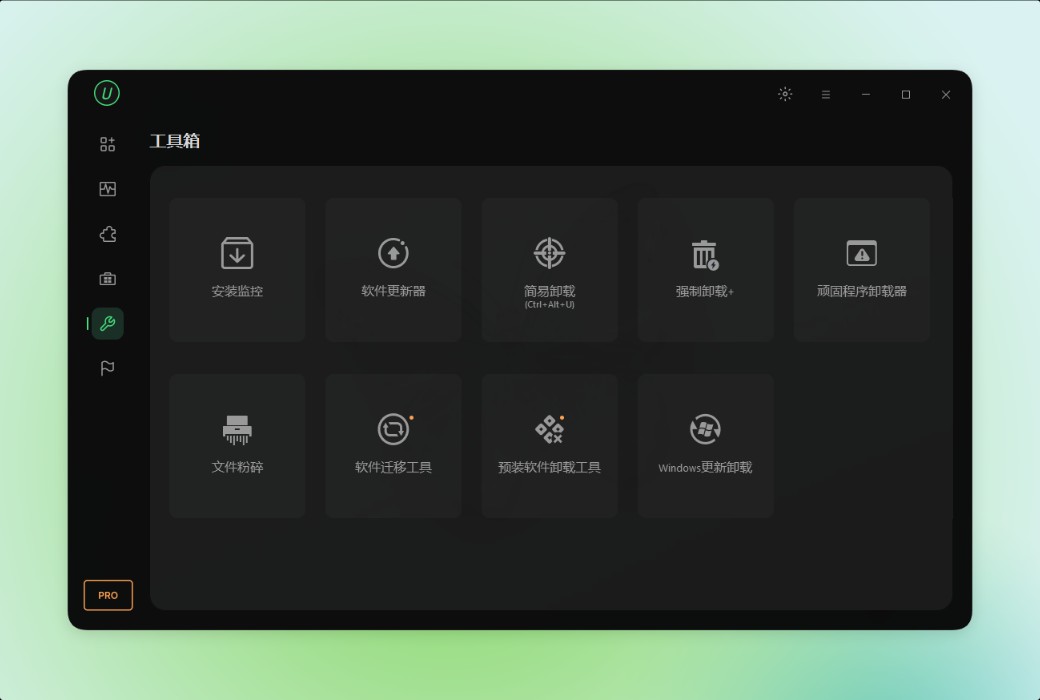
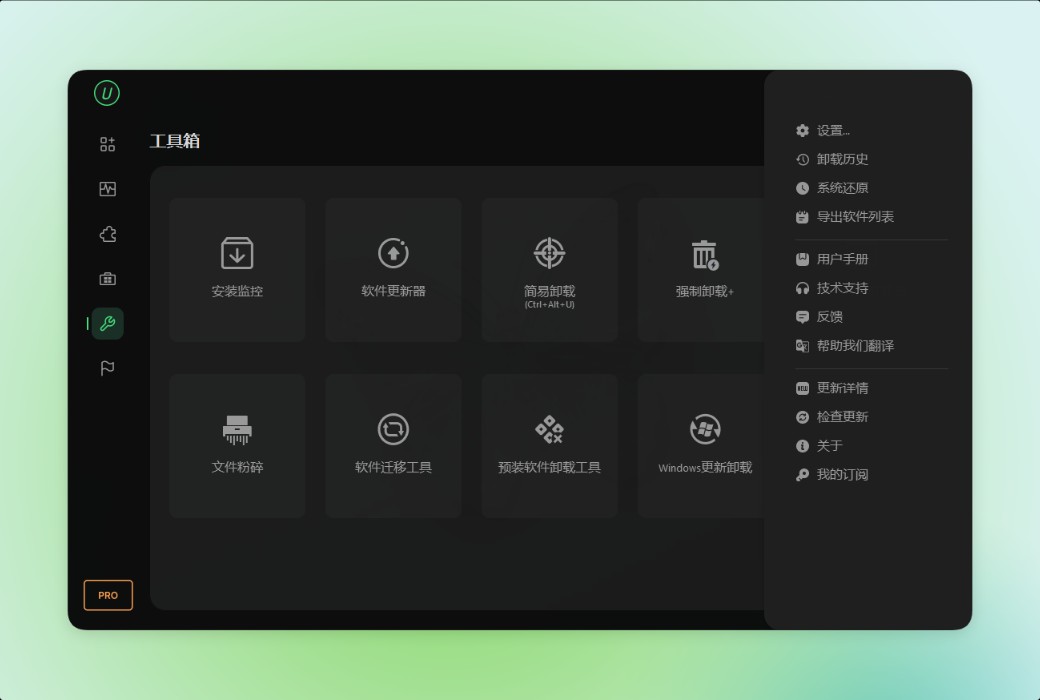
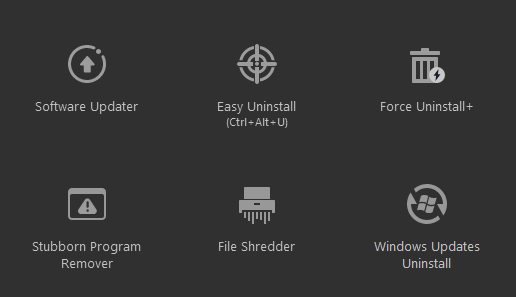
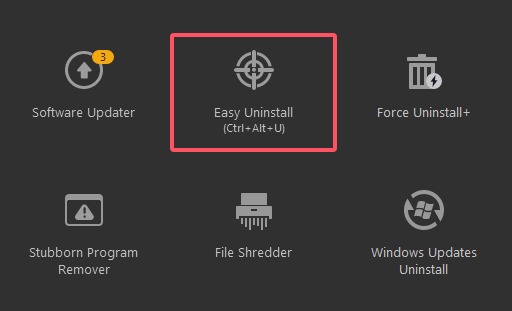
IObit Uninstallerには、ソフトウェア更新プログラム、簡単なアンインストール、強制アンインストール+、頑固なプログラム削除器、ファイル粉砕機、 ;Windowsアップデートのアンインストール
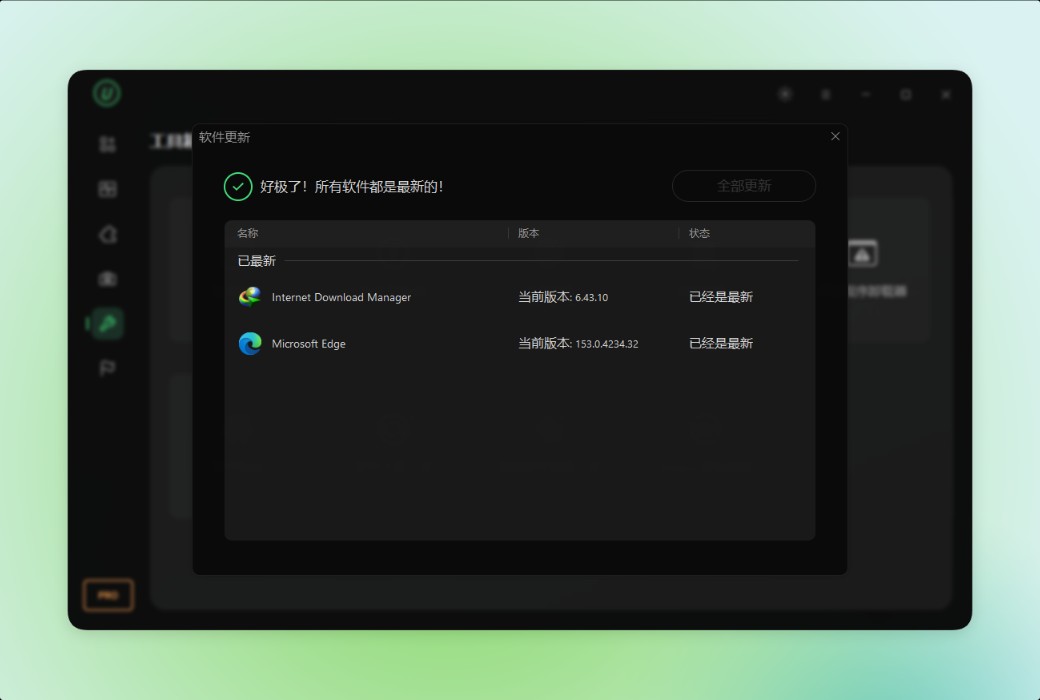
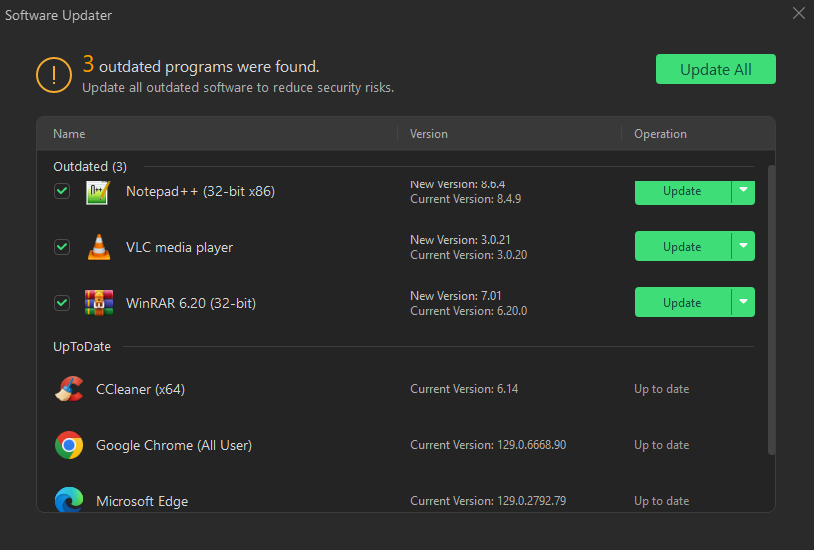
ソフトウェア更新プログラム
セキュリティリスクを軽減するために、重要なプログラムを簡単かつ効率的に更新するのに役立ちます。
プロユーザーはクリックするだけで、すべての古いプログラムを更新できます。
簡単なアンインストール
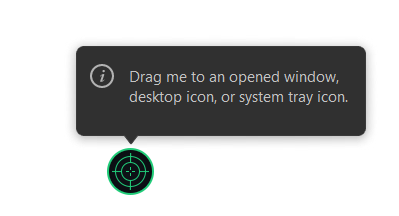
Easy Uninstallアイコンをプログラムが開いているウィンドウ、デスクトップアイコン、またはシステムトレイアイコンにドラッグして、プログラムをすばやくアンインストールできます。
Easy Uninstall機能を有効にする2つの方法:
1.IObitアンインストールプログラムを開く> ;シンアンツールをクリック> ;簡単アンインストールを選択する
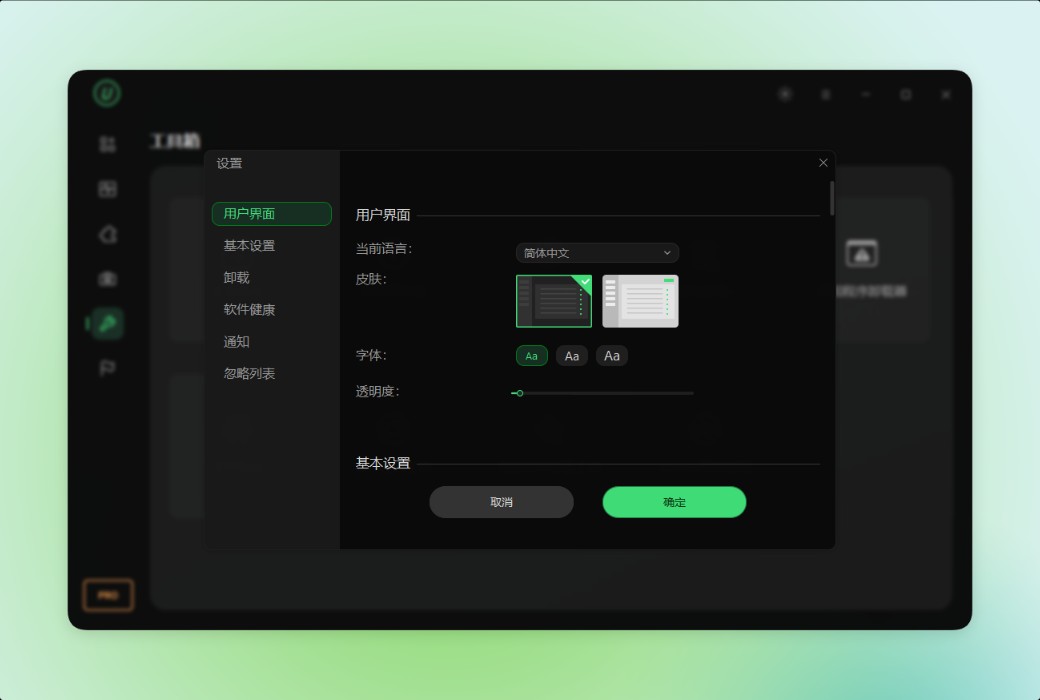
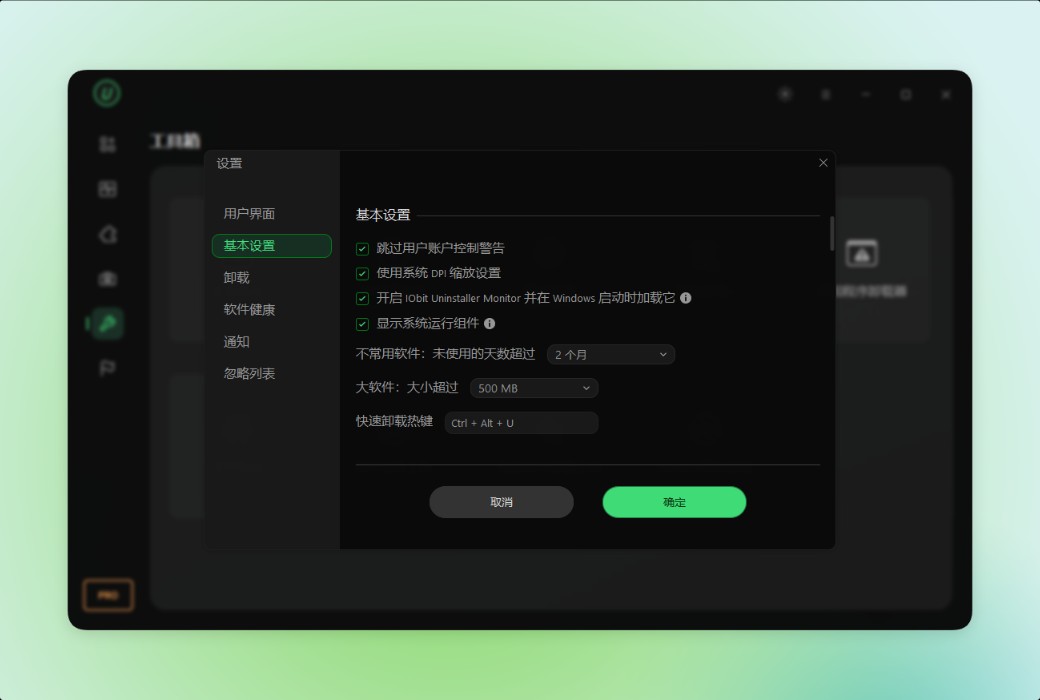
2.ホットキーの使用:Ctrl+Alt+U。Settingsでホットキーを変更できます。
強制アンインストール+
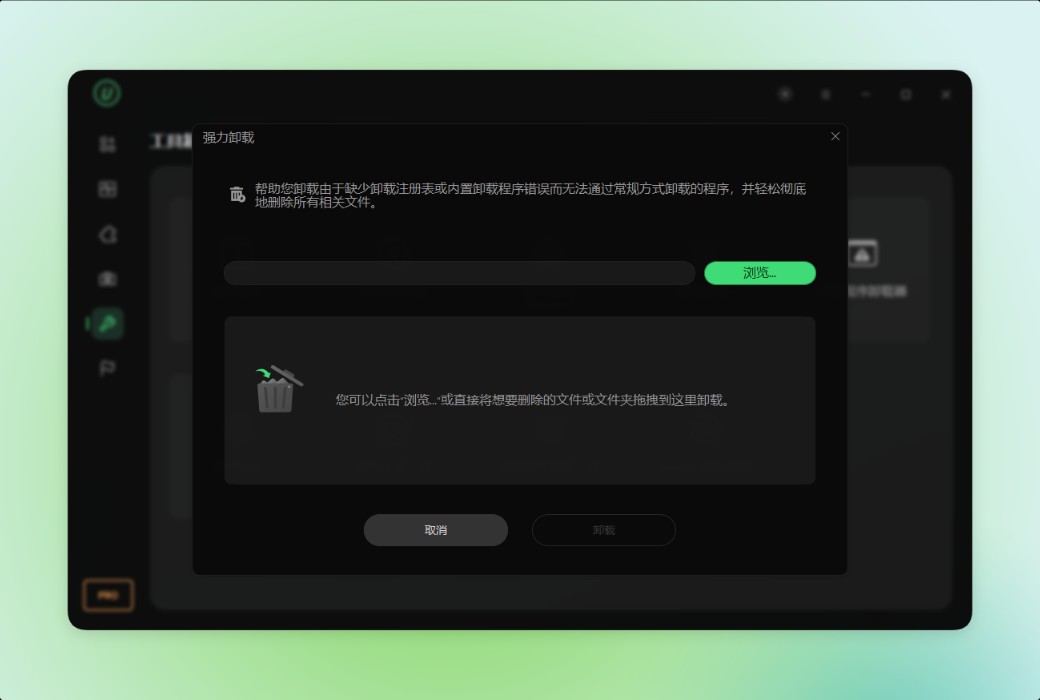
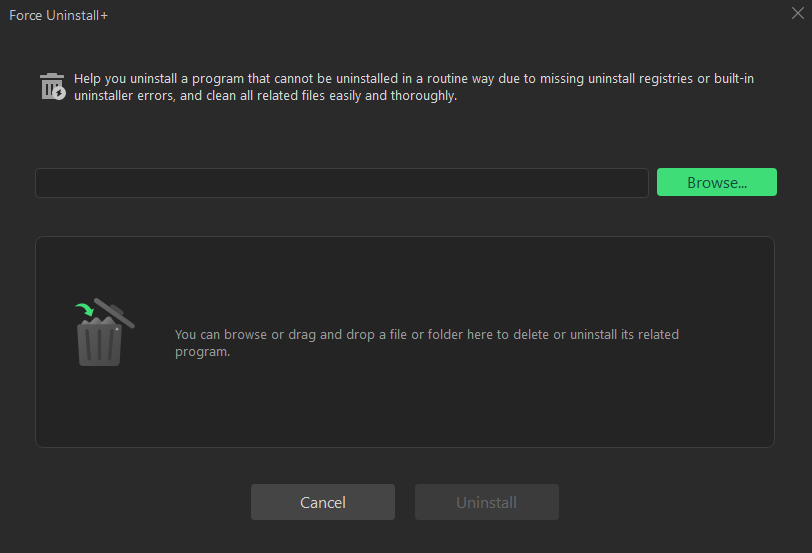
レジストリのアンインストールが不足しているか、組み込みアンインストールプログラムのエラーで一般的にアンインストールできなかったプログラムをアンインストールし、関連するすべてのファイルを簡単に完全にクリーンアップするのに役立ちます。
参照できます。..ファイルまたはフォルダをドラッグ&ドロップして、関連プログラムを削除またはアンインストールします。そして ;アンインストール ;強制アンインストールプロセスを開始します。
ヒント:Force Uninstall+を実行するもう1つの方法は、ファイルまたはフォルダをIObit Uninstallerホーム画面にドラッグ&ドロップすることです。強制アンロード+ウィンドウがポップアップ表示され、 ;アンインストール ;プロセスを開始します。
頑固なプログラム削除器
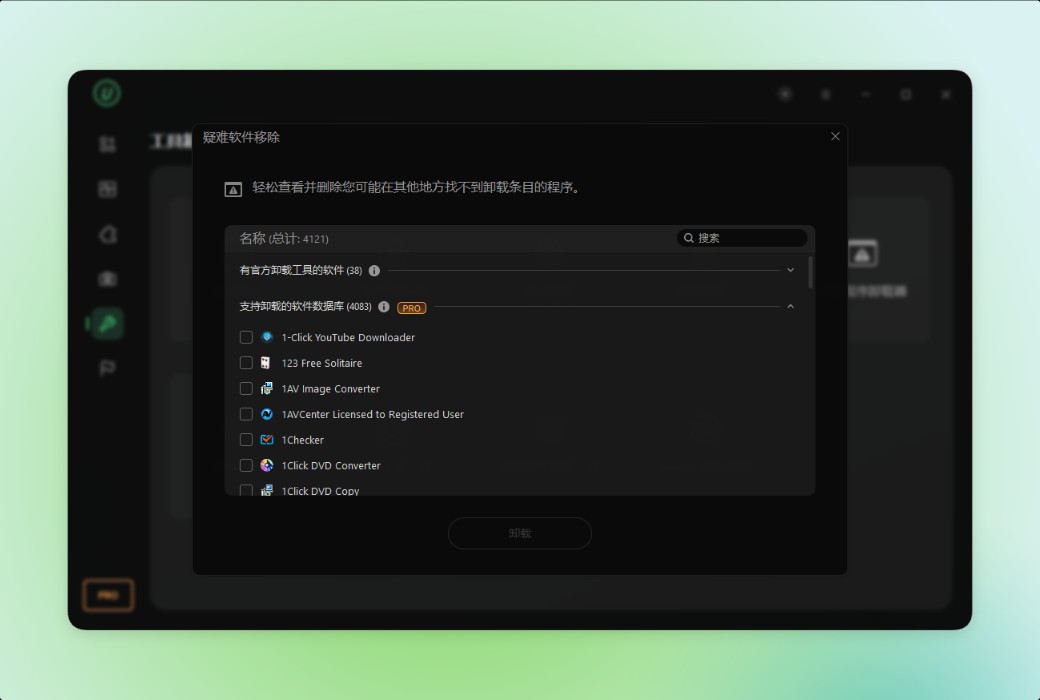
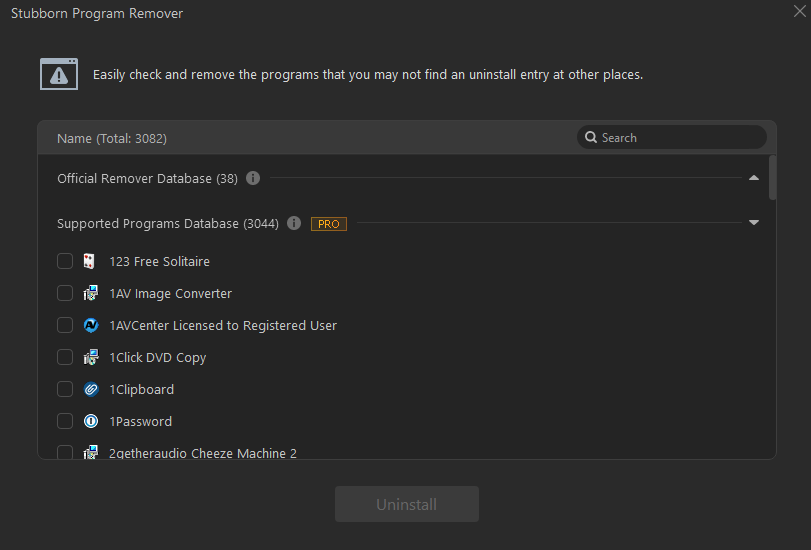
アンインストールされたエントリが他に見つからない可能性のあるプログラムを簡単にチェックして削除します。
注意:公式Remover Databaseはすべてのユーザーに無料ですが、サポートされているプログラムデータベースはPROユーザーにのみ適用されます。
ファイル粉砕機
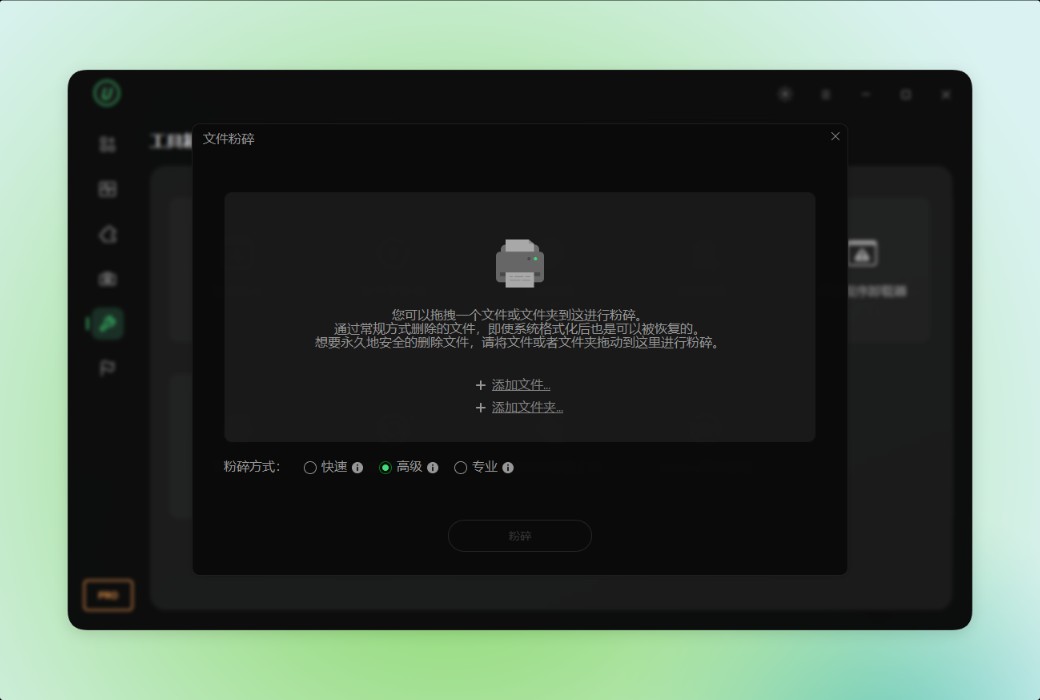
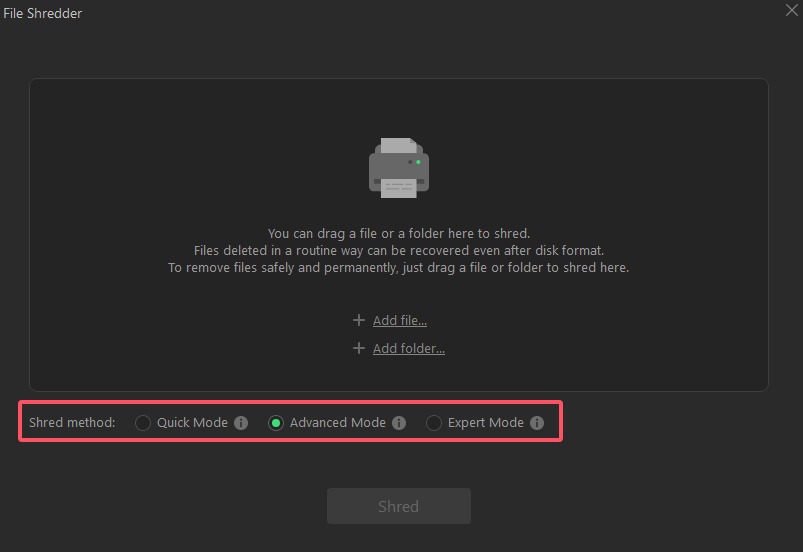
ディスクのフォーマット後でも、通常の方法で削除されたファイルを復元できます。File Shredder 不要なファイルを安全かつ永続的に削除するのに役立ちます。
File Shredderは現在、より徹底的で回復不可能なファイル粉砕を実現するためのさまざまな粉砕方法をサポートしている。高速モード:削除する前にデータをゼロで上書きします。(セキュリティショートカット)拡張モード:ランダム文字を使用してデータを上書きし、削除する前に上書きを複数回繰り返します。(より安全で遅い)エキスパートモード:ランダム文字を使用してデータを上書きし、削除する前に数十回上書きを繰り返します。(最も安全で遅い)
[nbsp]をクリックします。+ファイルを追加します。.. または ;+フォルダを追加します。.. をクリックして、粉砕するファイルまたはフォルダを追加します。そして ;みじん切り ;ボタンをクリックして細かく刻み、完全に削除します。
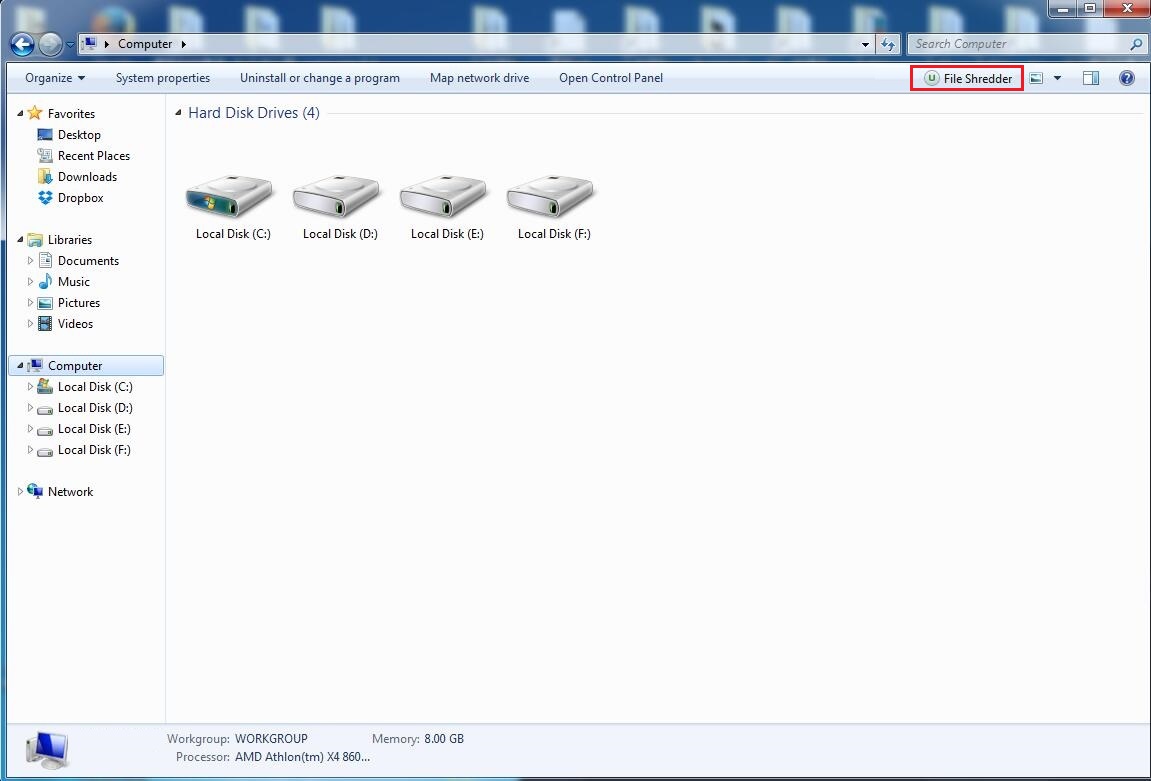
また、Windows XPおよびWindows 7ユーザーの場合は、ファイルまたはフォルダを参照して検索し、それらを選択して、 ;ファイル粉砕機 ;エクスプローラのボタンが粉砕リストに追加されます。下図を参照してください。
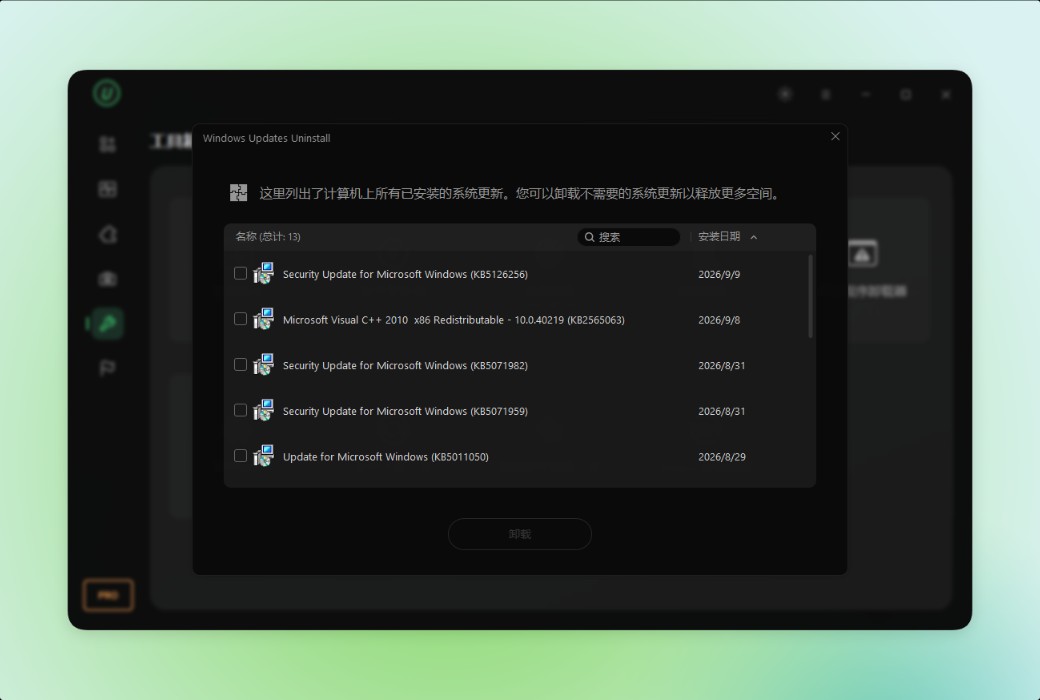
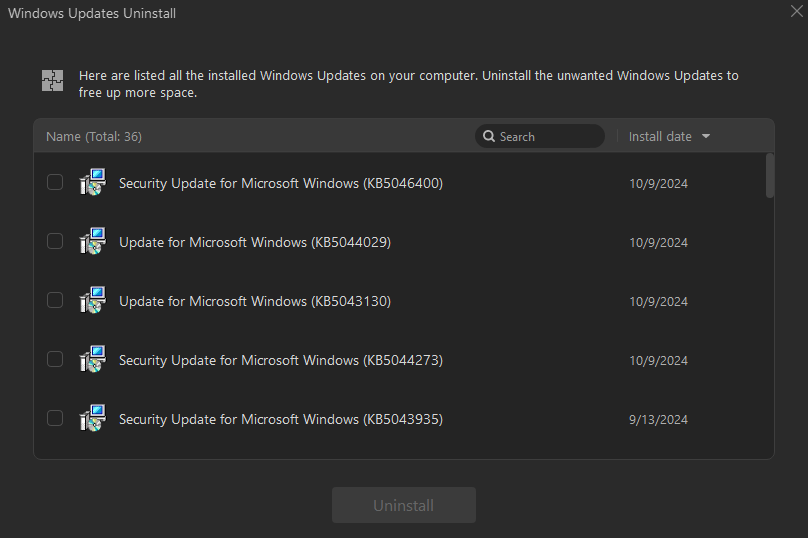
WindowsアップデートアンインストールコンピュータにインストールされているすべてのWindowsアップデートのリストです。不要なWindowsアップデートをアンインストールして、より多くのディスク容量を解放できます。注意:Windowsアップデートをアンインストールするとシステムが不安定になる可能性があるので、削除する前に重要ではないことを確認してください。
アンインストール履歴
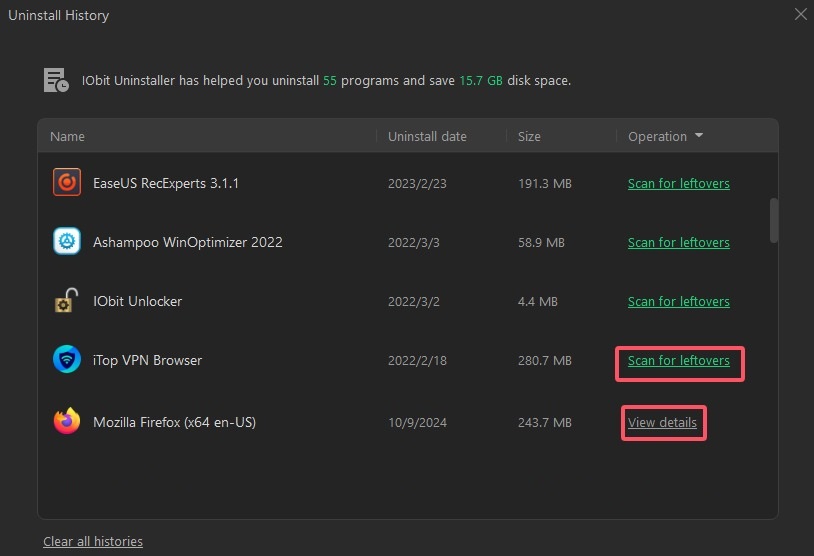
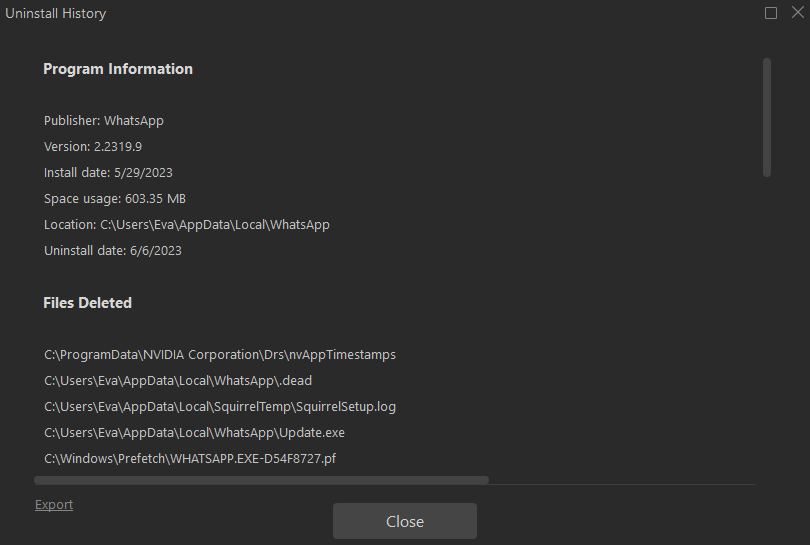
もう1つ見逃せない有用な機能は、アンインストール履歴です。アンインストールされた各プログラムの詳細とステータスを簡単に確認できます。
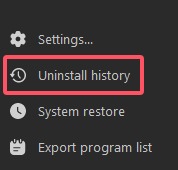
画面右上の ;Options ;Uninstall history。状態がスキャンの残りの部分である場合は、「スキャンの残りの部分」をクリックして、さらにすべての残りの部分を検索して削除できます。[nbsp]をクリックします。View details リンクしてアンロード履歴の詳細を確認します。