ABBYY
Winstep
TreeSize
WinRAR
GoodSync
MathType
ABBYY
로그인하지 않으셨습니다. 로그인 후 더 나은 경험을 누려보세요.
*에서{{receiveCouponInfo.expire_at}}전 사용*
로그인하지 않으셨습니다. 로그인 후 더 나은 경험을 누려보세요.



활동 규칙
1、활동 시간:{{ info.groupon.start_at }} ~ {{ info.groupon.end_at }}。
1、활동 시간:매진 즉시 멈추다。
2、그룹 구매 유효 기간:{{ info.groupon.expire_days * 24 }}시간。
3、그룹 구매 인원:{{ info.groupon.need_count }}명。
그룹 구매 주의사항
1、그룹 구매 프로세스: 참여/시작 및 결제 성공 - 유효 기간 내 요구 인원 충족 - 그룹 구매 성공!
2、유효 기간 내 활동 인원을 충족하지 못하면 그룹 구매가 실패하며, 결제 금액은 원래 경로로 환불됩니다.
3、그룹 구매 요구 인원 및 활동 시간은 상품별로 다를 수 있습니다. 활동 규칙을 확인해 주세요.
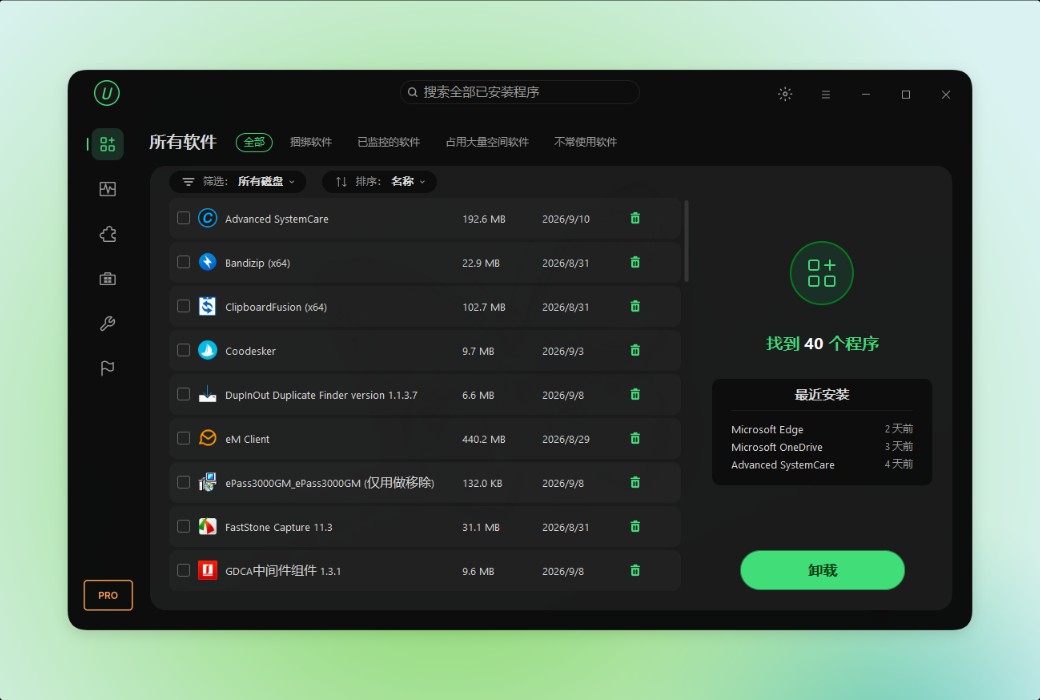
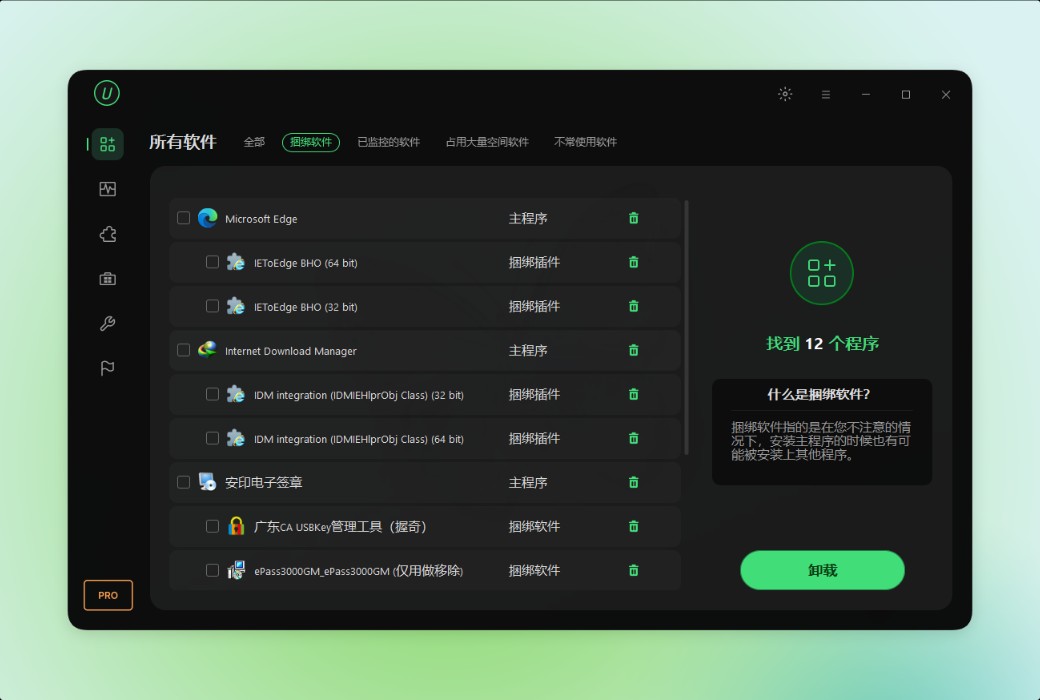
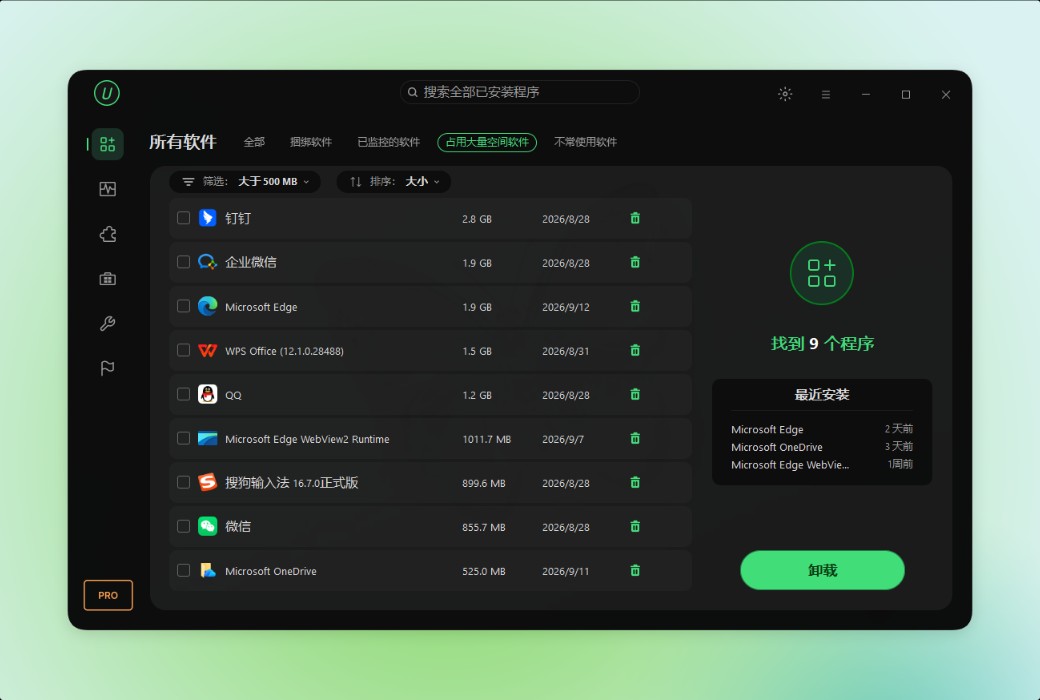
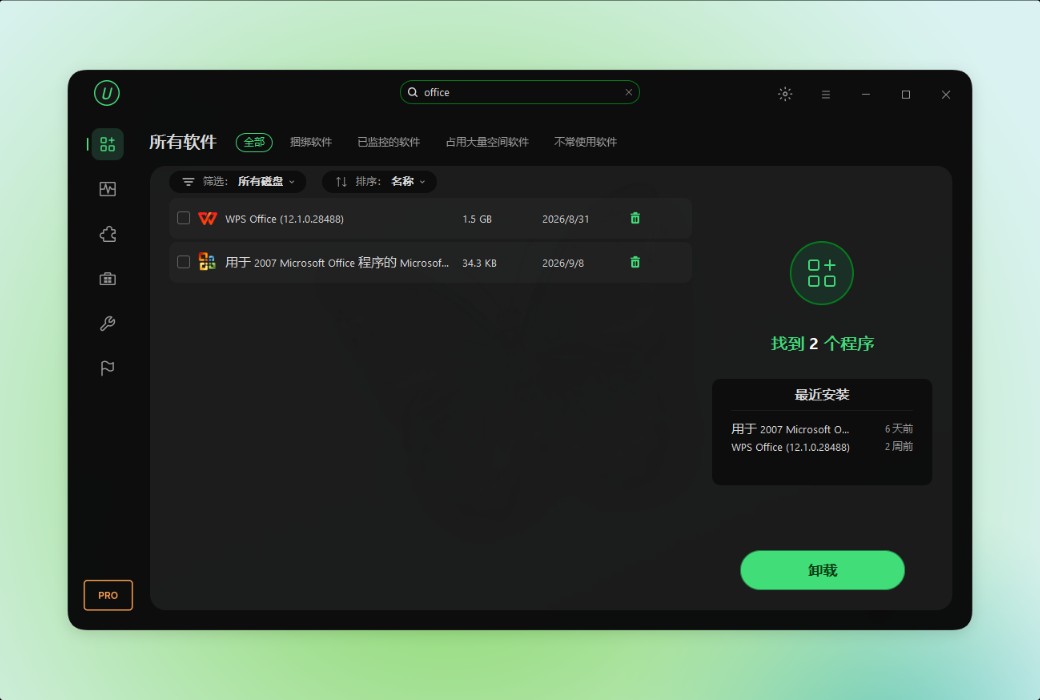
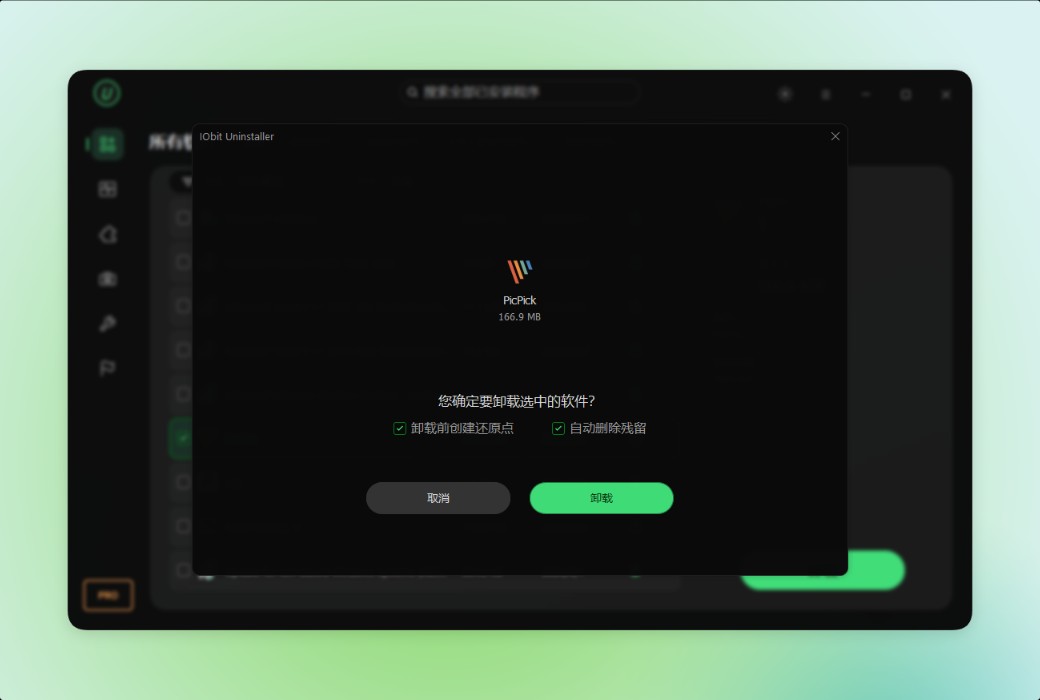
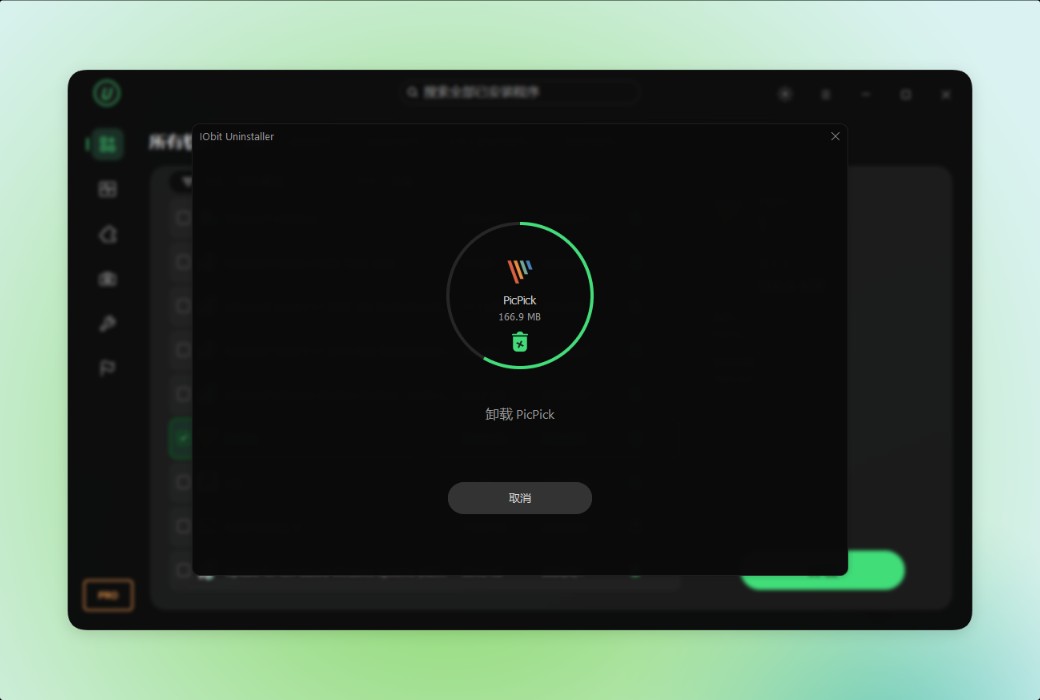
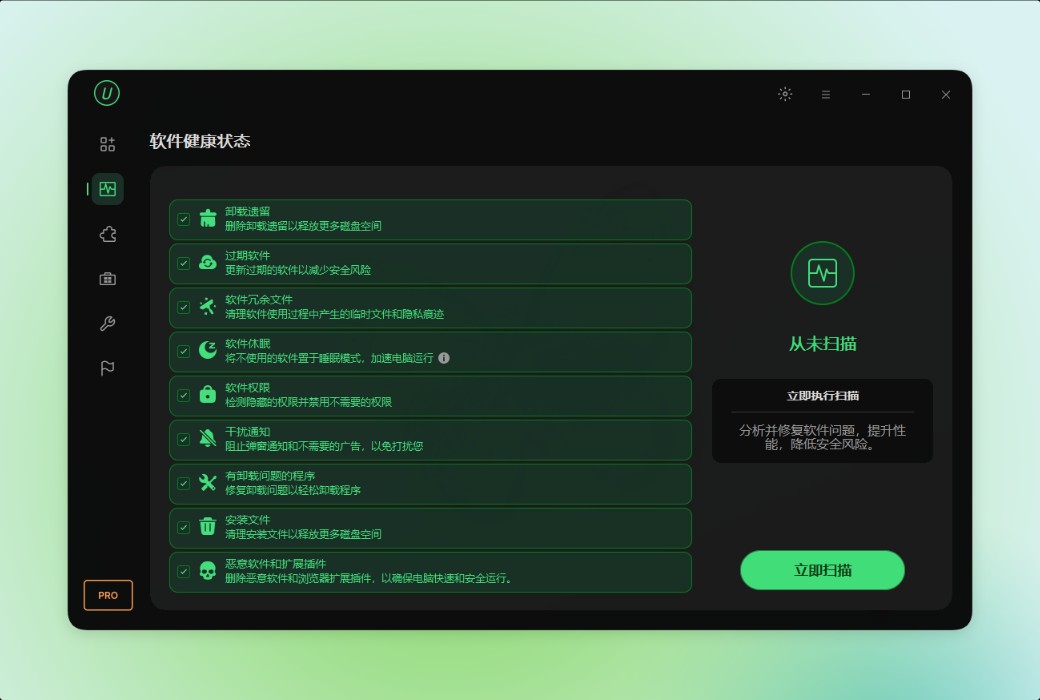
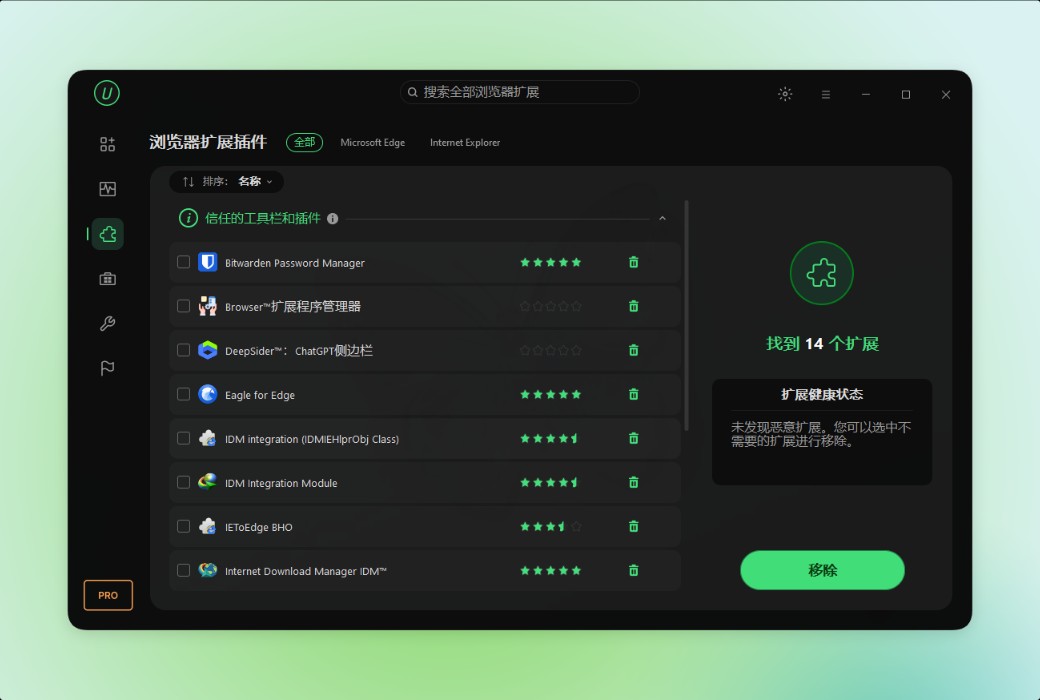
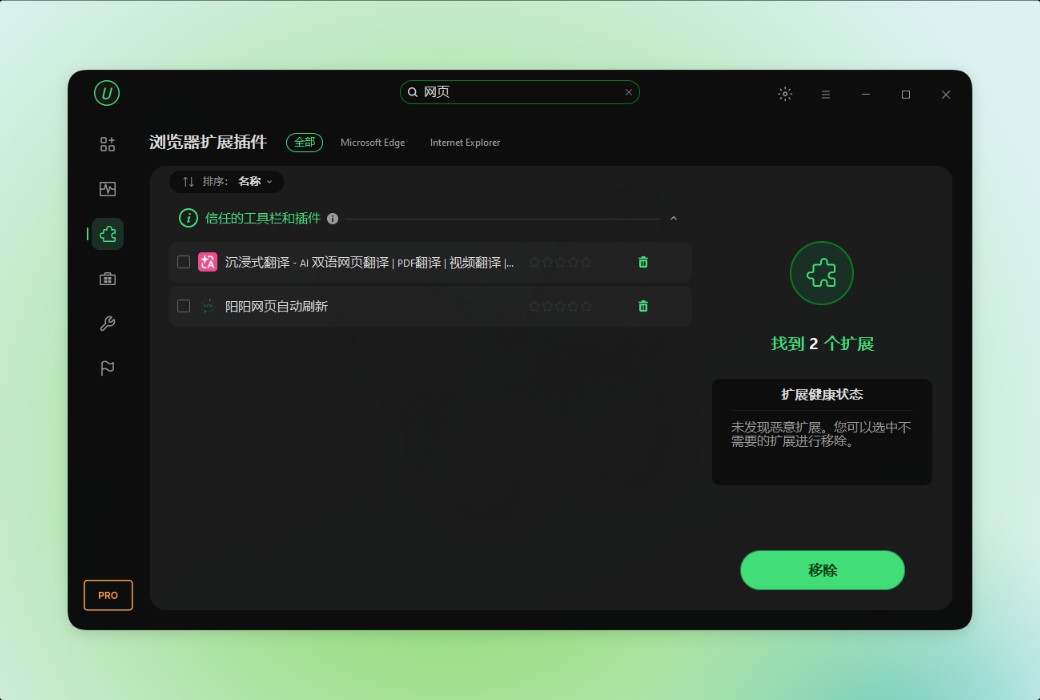
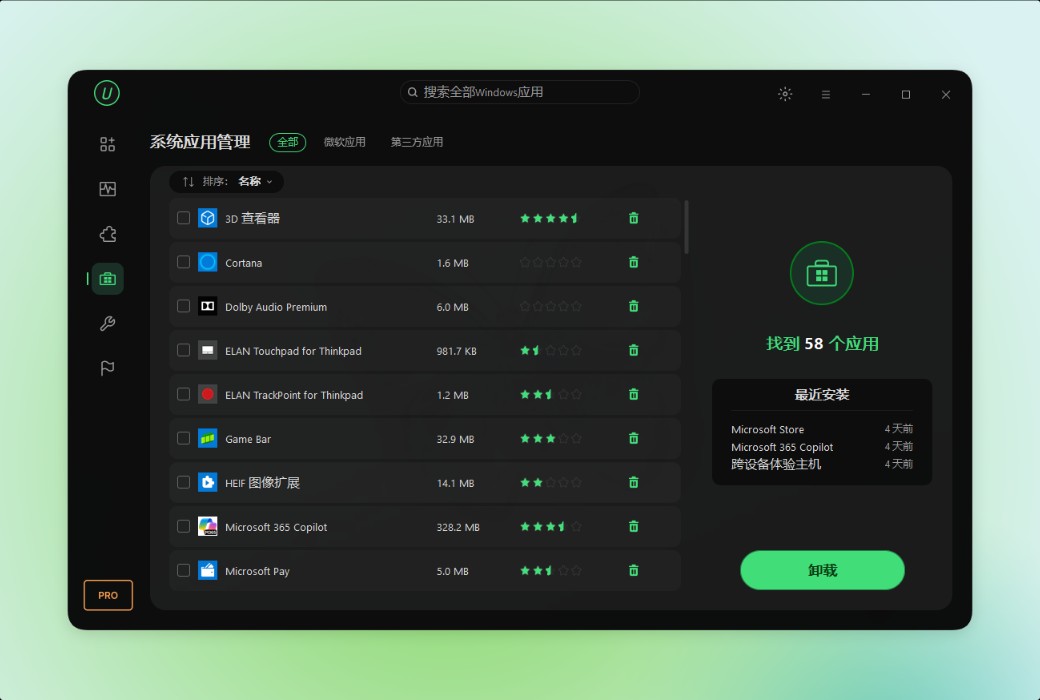
IObit Uninstaller 16 Pro 전문 제거 도구











공식 웹사이트:https://www.iobit.com/en/advanceduninstallerpro.php
다운로드 센터:https://iobit-uninstaller-pro.apsgo.cn
발송 시간:24시간 자동 발송
운영 플랫폼:Windows
인터페이스 언어:중국어 인터페이스 지원, 다국어 선택 가능.
업데이트 설명:구독 버전은 무제한 업데이트, 영구 버전은 소규모 버전 업데이트만 지원.
구매 전 시험 사용:무료 시험 사용.
수령 방법:구매 후 활성화 정보가 주문 시 기재한 이메일로 발송되며, 개인 센터의 '내 주문'에서 해당 제품 활성화 코드를 확인할 수 있습니다.
장비 수:1개 PC는 1대의 장비를 지원; 3PC는 3대의 장비를 지원.
컴퓨터 변경:기존 컴퓨터에서 제거하고 새 컴퓨터에서 활성화해야 합니다.
활성화 안내:추가 예정.
특별 설명:추가 예정.
참고 자료:https://www.iobit.com

협력 문의

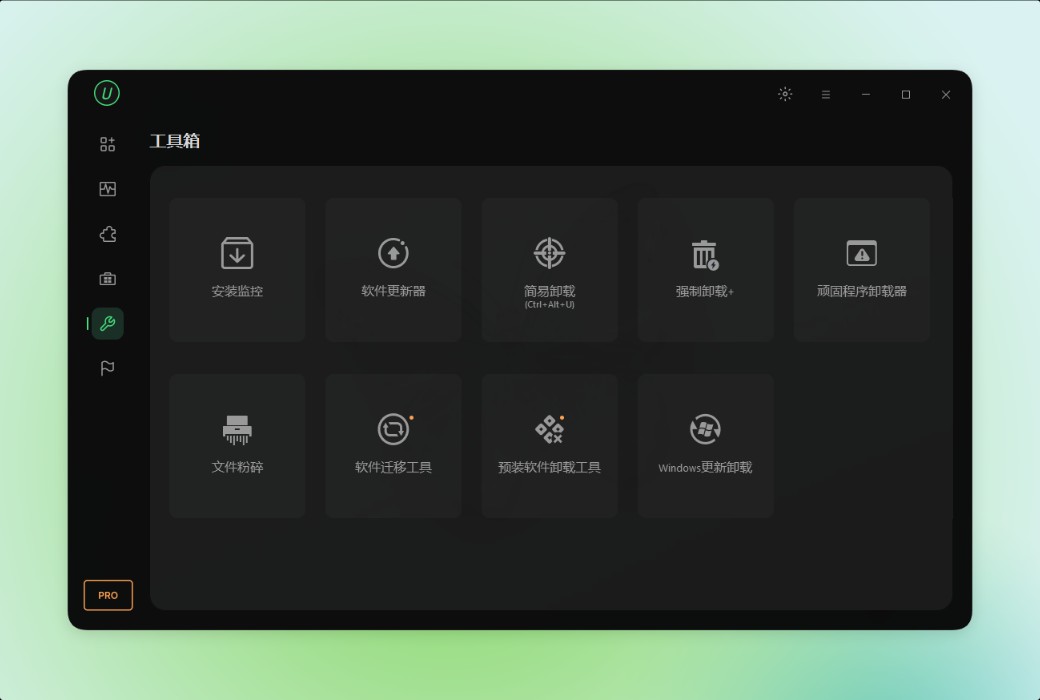
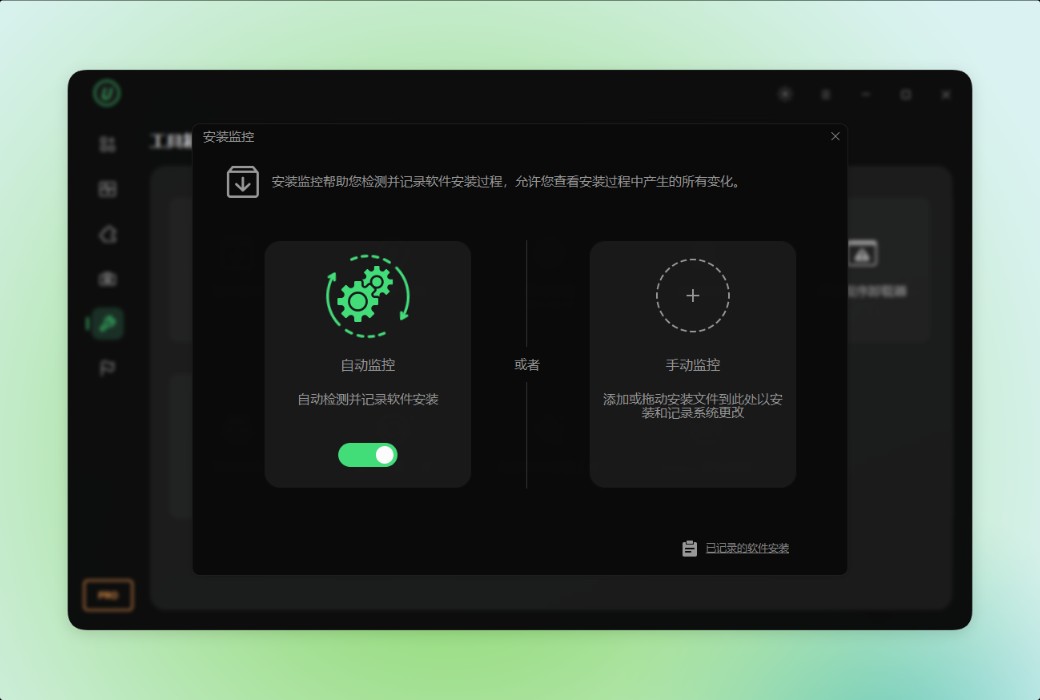
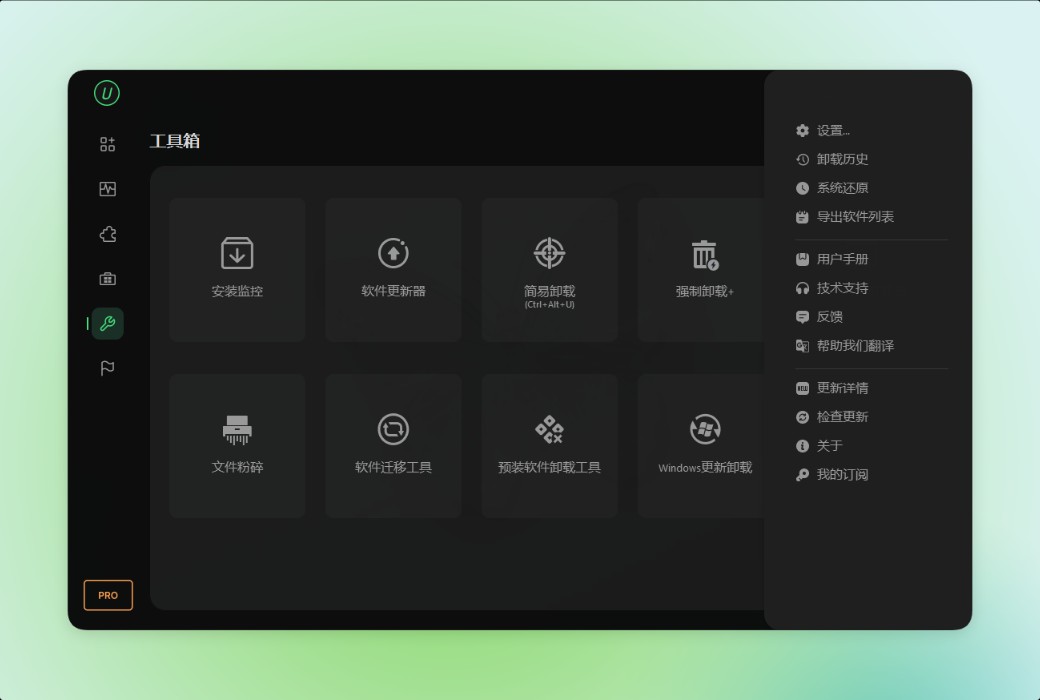
IObit Uninstaller에는 소프트웨어 업데이트, 간편한 제거, 강제 제거 +, 완고한 프로그램 삭제기, 파일 분쇄기 및 Windows 업데이트 제거
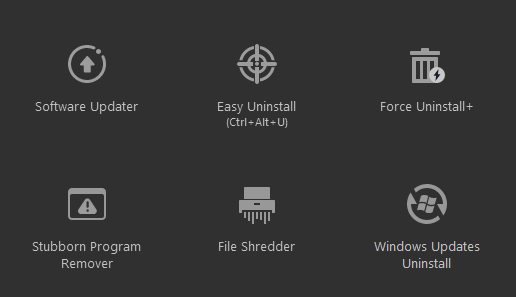
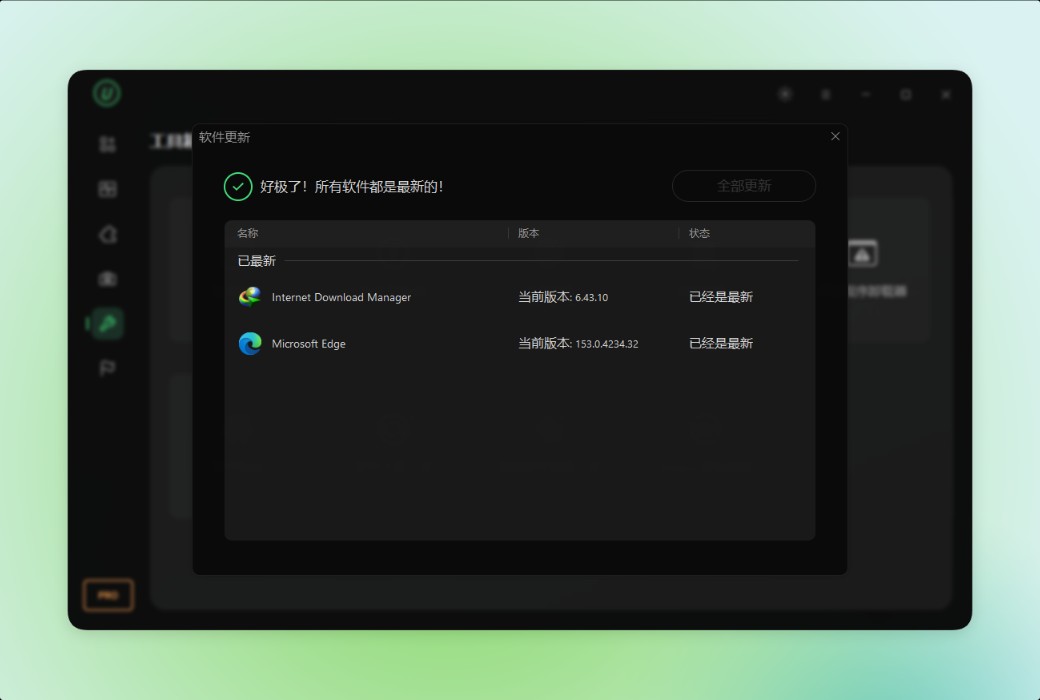
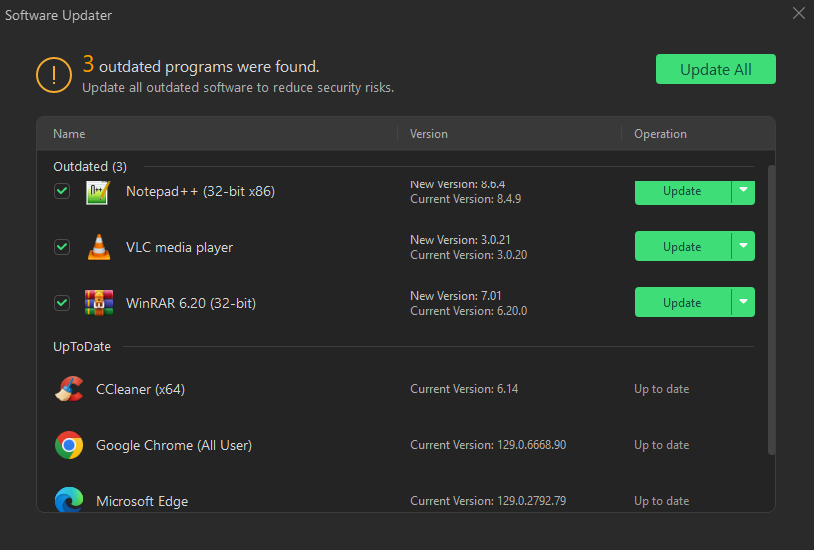
소프트웨어 업데이트
중요한 프로그램을 쉽고 효율적으로 업데이트하여 보안 위험을 줄일 수 있습니다.
전문 사용자는 클릭 한 번으로 모든 오래된 프로그램을 업데이트할 수 있습니다.
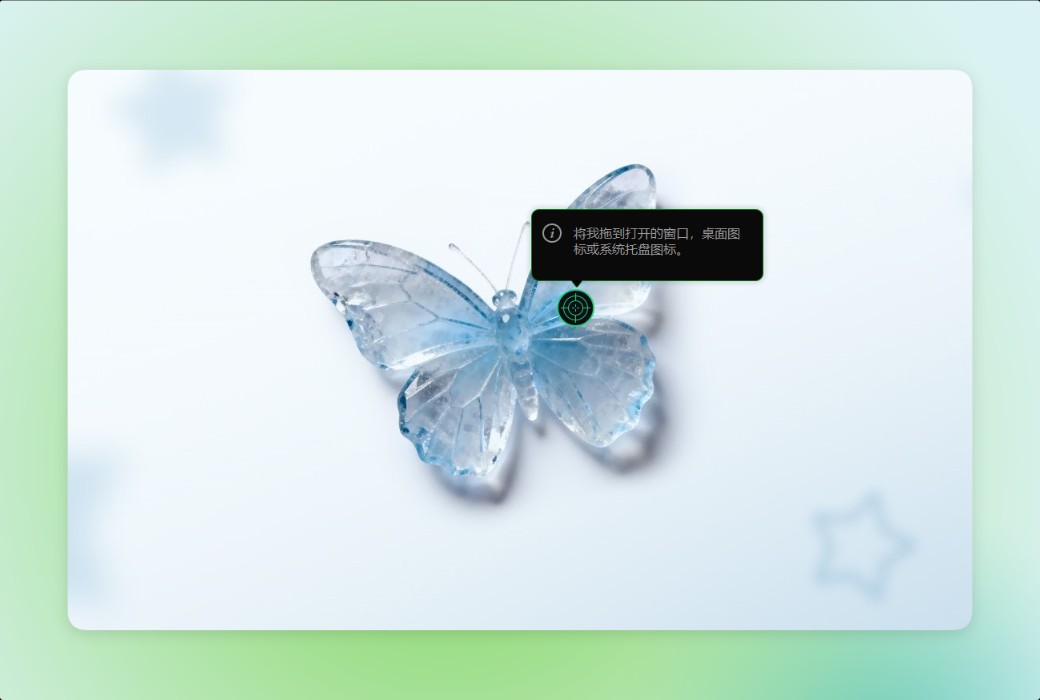
간편한 설치 제거
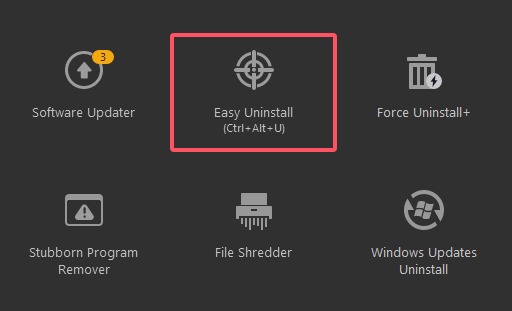
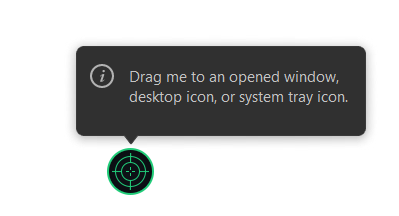
Easy Uninstall 아이콘을 프로그램이 연 창, 데스크톱 아이콘 또는 시스템 트레이 아이콘으로 드래그하여 프로그램을 빠르게 제거할 수 있습니다.
Easy Uninstall 기능을 활성화하는 두 가지 방법:
1. IObit 제거 프로그램 열기 < 흠안 도구 > 클릭; 쉬운 제거 선택
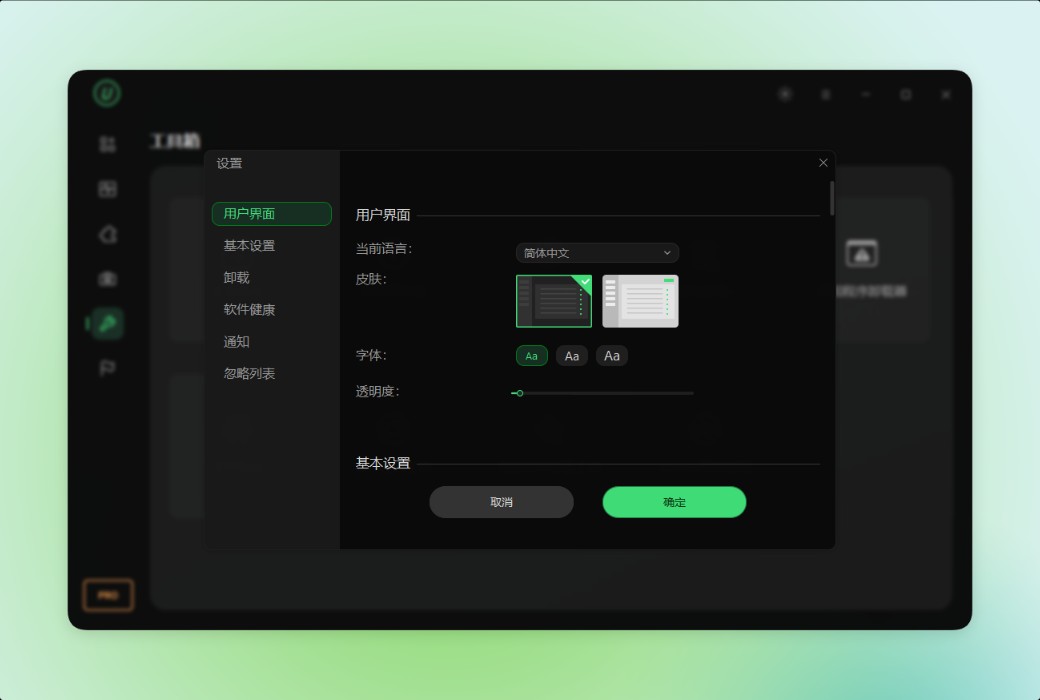
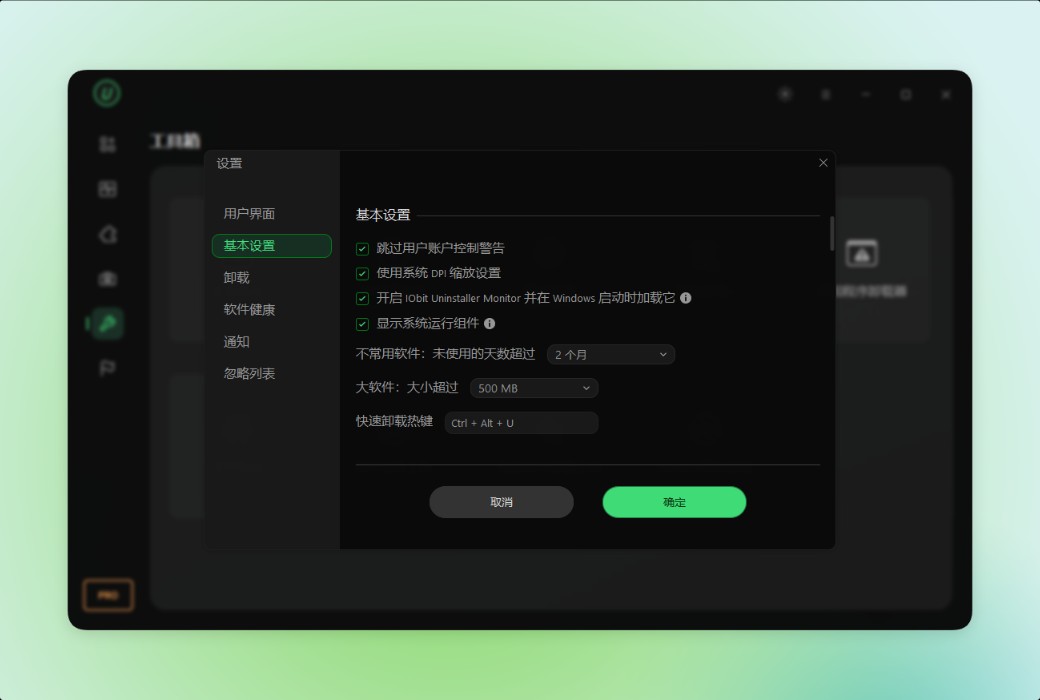
2. 단축키 사용: Ctrl+Alt+U.Settings에서 바로 가기 키를 변경할 수 있습니다.
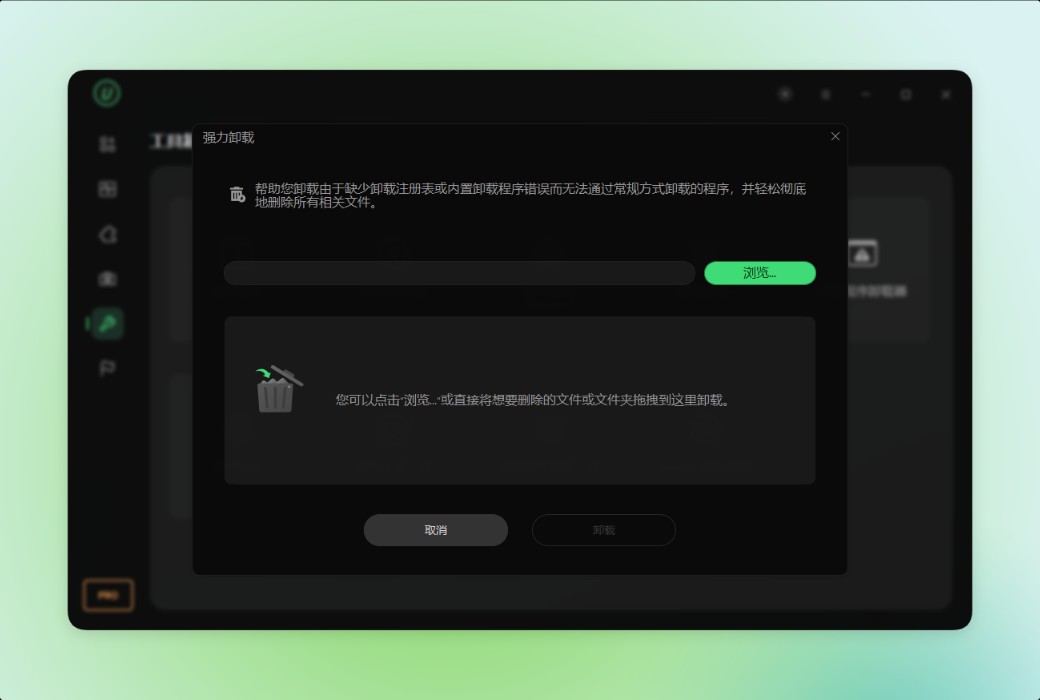
강제 제거 +
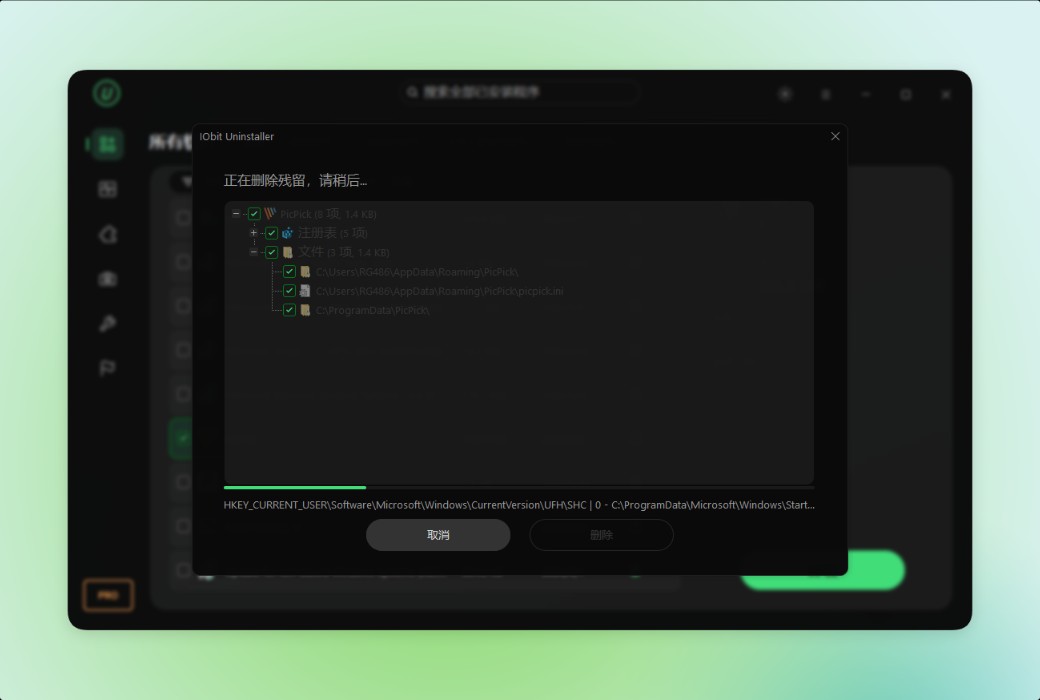
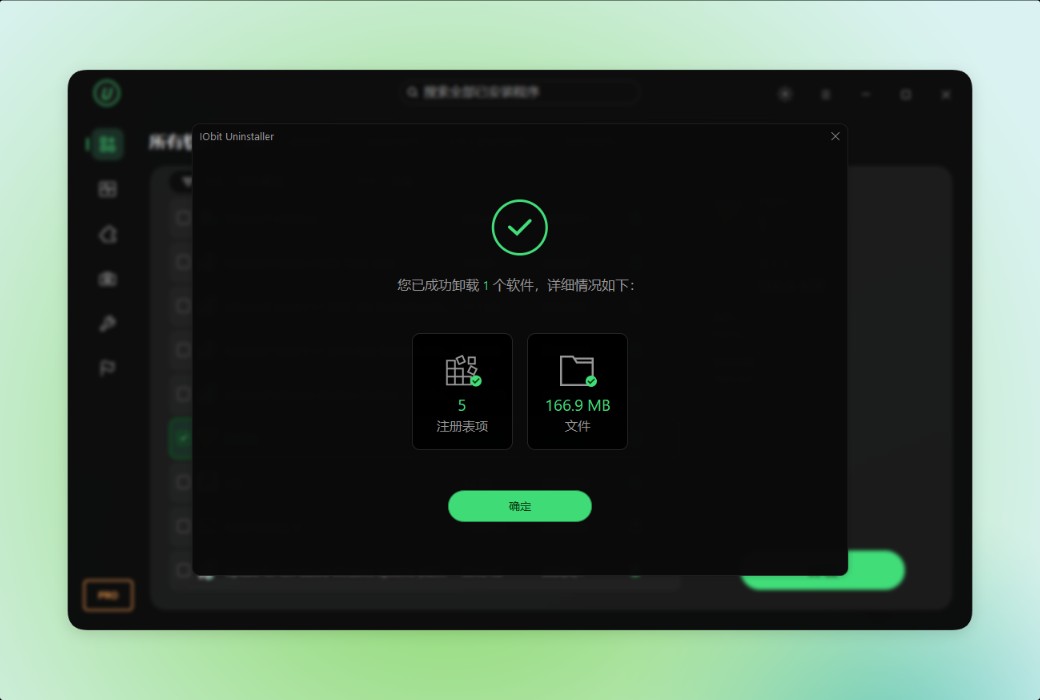
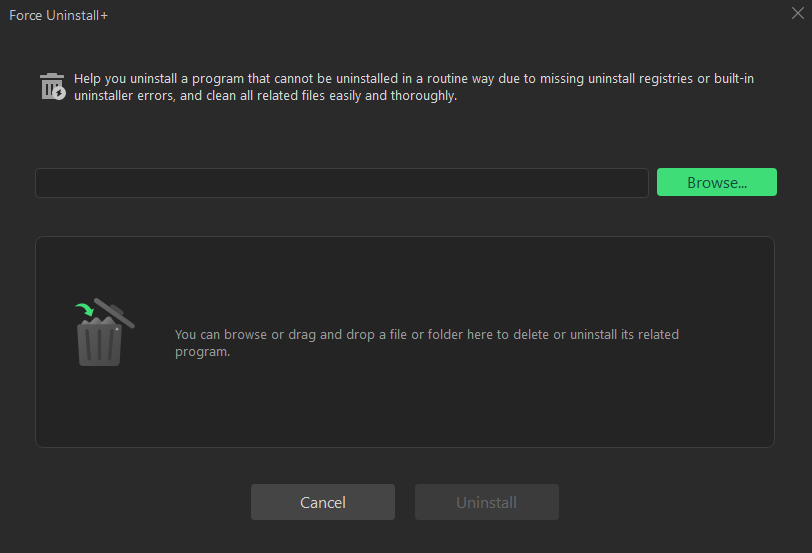
레지스트리 제거 또는 내장 제거 프로그램 오류로 인해 일반적으로 제거할 수 없는 프로그램을 제거하고 관련된 모든 파일을 쉽게 정리할 수 있습니다.
당신은 탐색할 수 있습니다.... 또는 파일이나 폴더를 드래그 앤 드롭하여 관련 프로그램을 삭제하거나 제거합니다.그런 다음 < nbsp > 를 클릭합니다. 제거강제 제거 프로세스를 시작합니다.
팁: Force Uninstall+를 실행하는 또 다른 방법은 파일이나 폴더를 IObit Uninstaller 홈 화면으로 드래그하는 것입니다.그런 다음 강제 제거 + 창이 팝업되고 & nbsp; 를 클릭할 수 있습니다. 제거프로세스를 시작합니다.
완고한 프로그램 삭제기
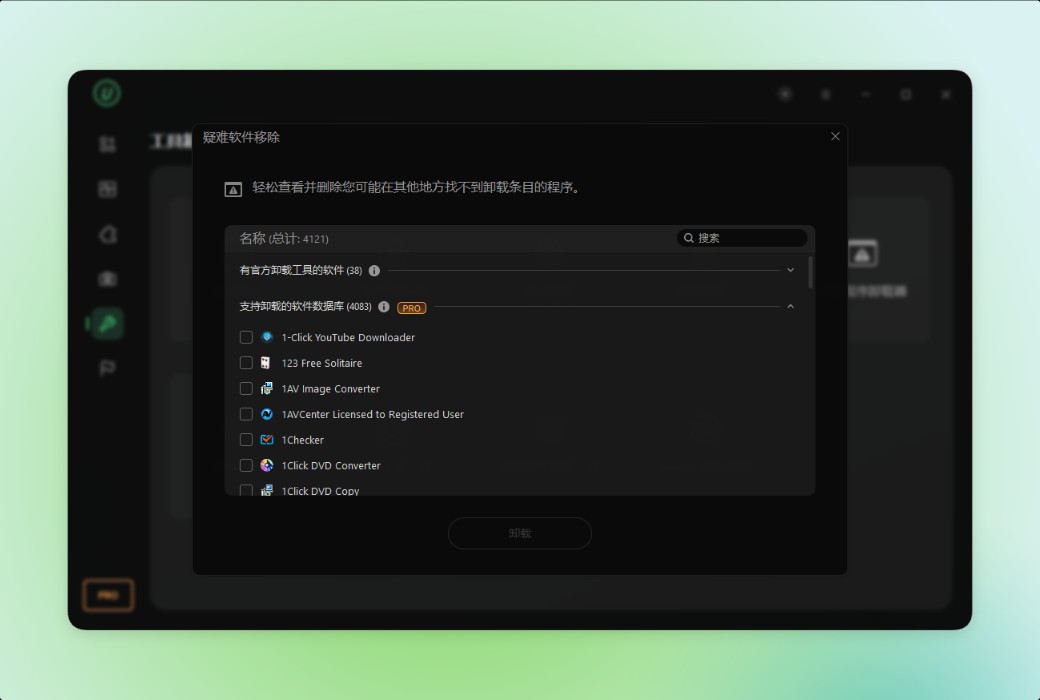
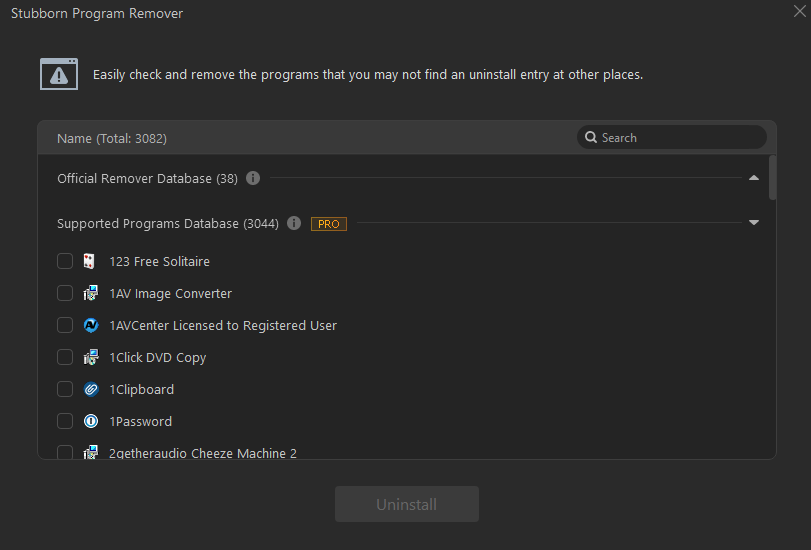
설치 제거 항목을 찾을 수 없는 다른 프로그램을 쉽게 확인하고 삭제할 수 있습니다.
참고: 공식 Remover Database는 모든 사용자에게 무료이지만 지원되는 프로그램 데이터베이스는 PRO 사용자에게만 적용됩니다.
파일 분쇄기
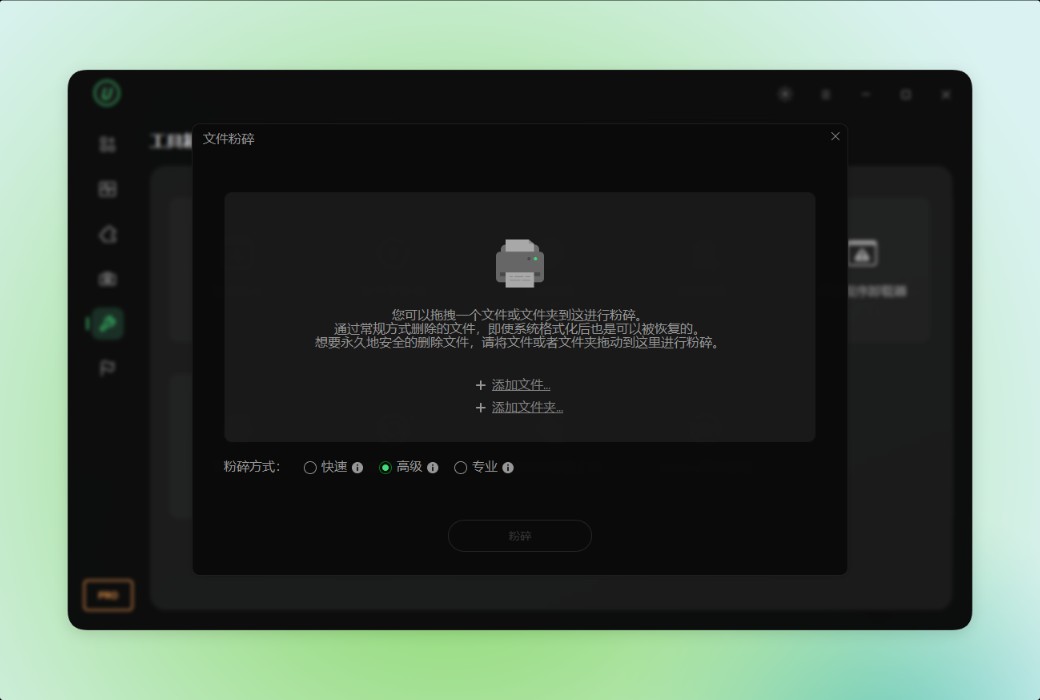
디스크를 포맷한 후에도 일반적인 방법으로 삭제된 파일을 복구할 수 있습니다.File Shredder 불필요한 파일을 안전하고 영구적으로 삭제할 수 있습니다.
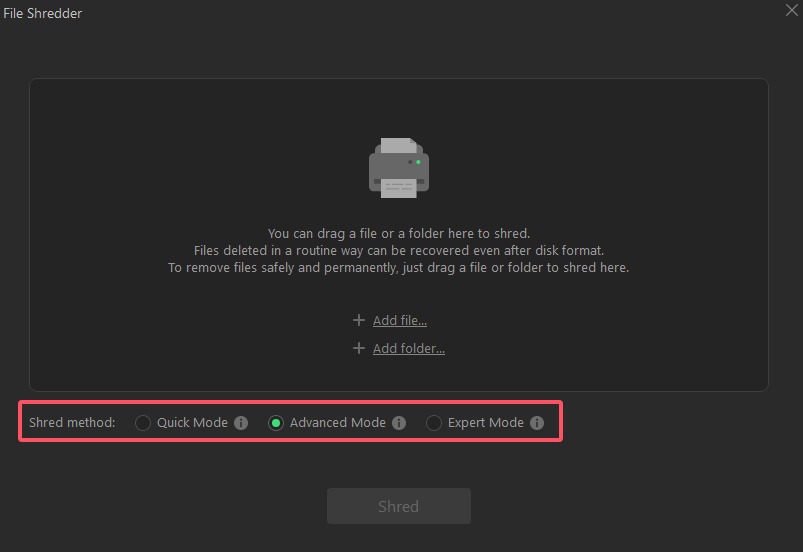
File Shredder는 이제 더 철저하고 복구 불가능한 파일 분쇄를 위해 다양한 분쇄 방법을 지원합니다.빠른 모드: 삭제하기 전에 데이터를 0으로 덮어씁니다.(보안 단축) 고급 모드: 데이터를 임의 문자로 덮어쓰고 삭제하기 전에 여러 번 덮어씁니다.(더 안전하고 느림) 전문가 모드: 데이터를 임의 문자로 덮어쓰고 삭제하기 전에 수십 번 반복합니다.(가장 안전하고 느림)
를 클릭합니다.+ 파일 추가... 또는 + 폴더 추가... 파쇄할 파일이나 폴더를 추가합니다.그런 다음 < nbsp > 를 클릭하십시오.잘게 썰기 & nbsp;버튼을 잘게 썰어 완전히 삭제합니다.
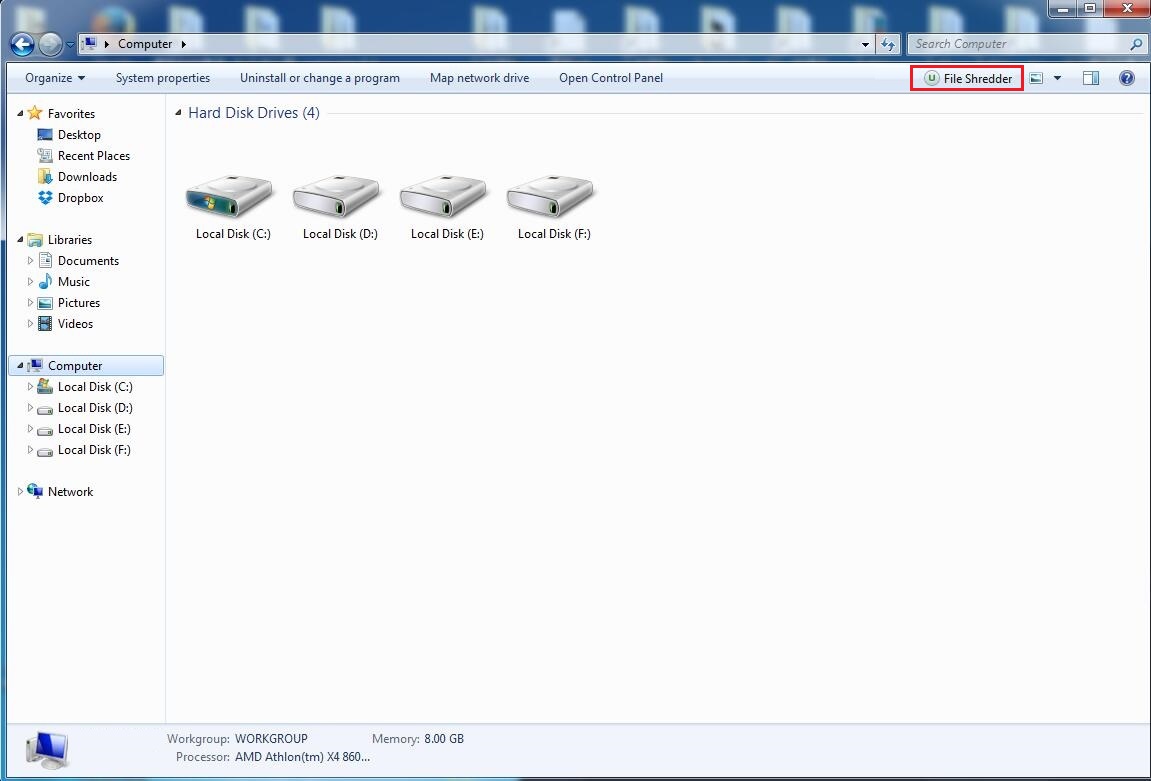
또한 Windows XP 및 Windows 7 사용자의 경우 파일 또는 폴더를 찾아 선택한 다음 를 클릭합니다.파일 분쇄기 & nbsp;리소스 매니저의 버튼은 분쇄 목록에 추가합니다.다음 그림을 참조하십시오.
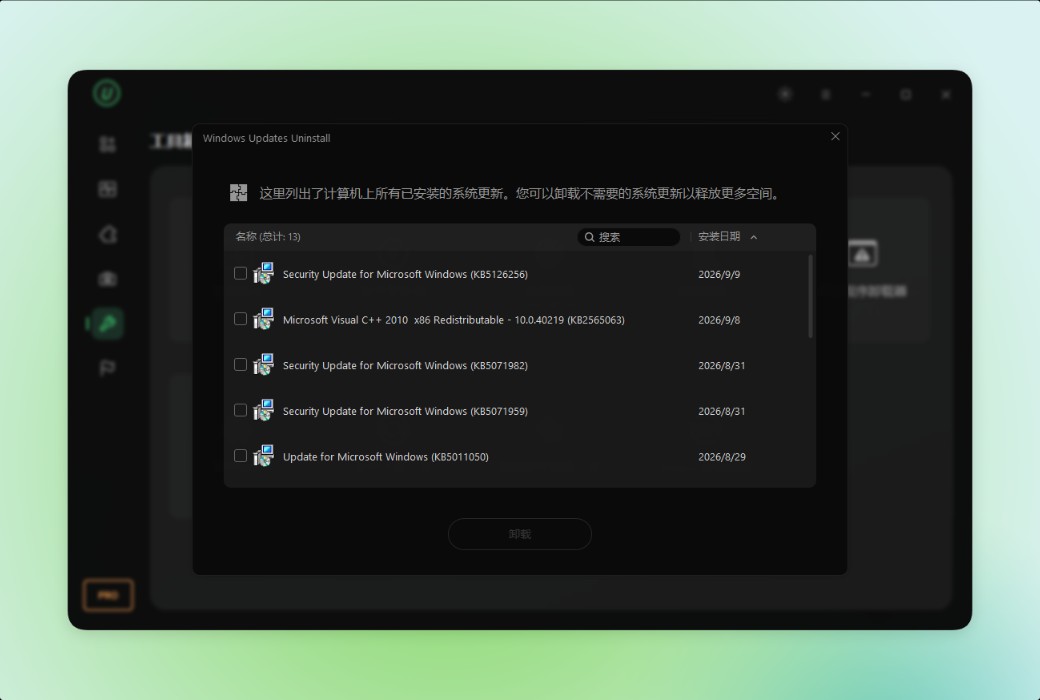
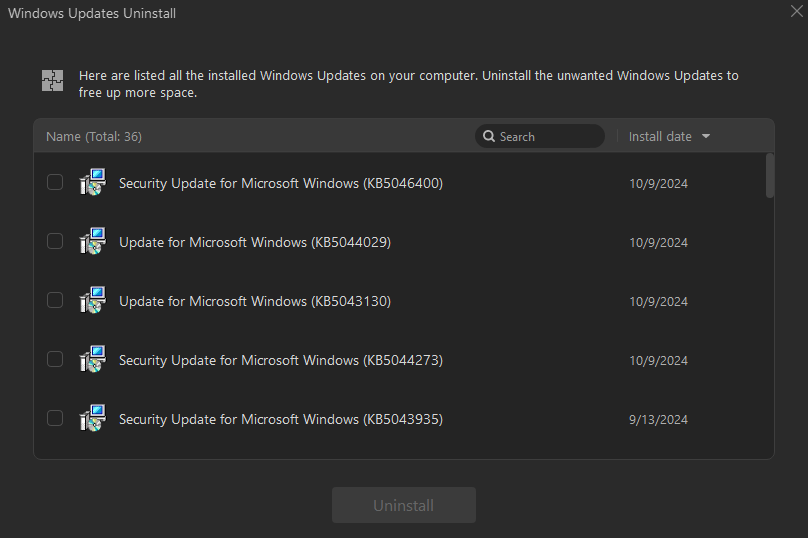
Windows 업데이트 제거 컴퓨터에 설치된 모든 Windows 업데이트 목록입니다.불필요한 Windows 업데이트를 제거하여 더 많은 디스크 공간을 확보할 수 있습니다.참고: Windows 업데이트를 제거하면 시스템이 불안정해질 수 있으므로 제거하기 전에 중요하지 않은지 확인하십시오.
작업 내역 제거
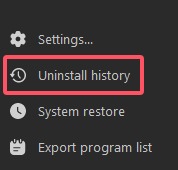
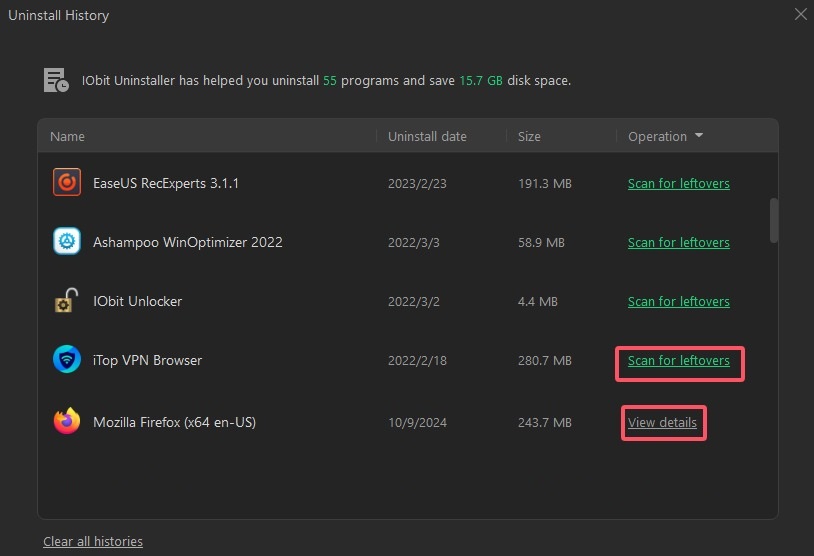
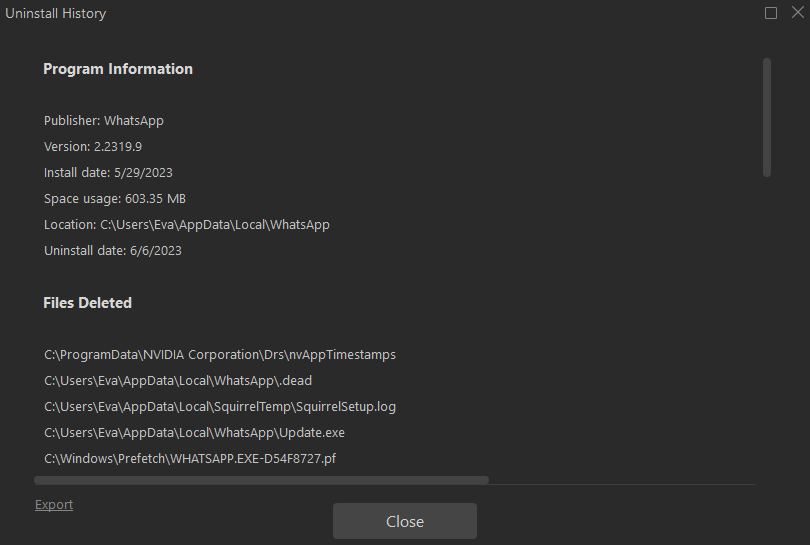
또 다른 유용한 기능은 히스토리를 마운트 해제하는 것입니다.제거된 각 프로그램의 세부내용과 상태를 쉽게 확인할 수 있습니다.
화면 오른쪽 상단의 & nbsp; 를 클릭합니다.Options 를 선택합니다.Uninstall history。상태가 잔여 스캔인 경우 잔여 스캔 을 클릭하여 나머지 부분을 추가로 찾아 제거할 수 있습니다. 를 클릭합니다.View details 링크를 사용하여 설치 제거 히스토리의 세부 정보를 확인합니다.