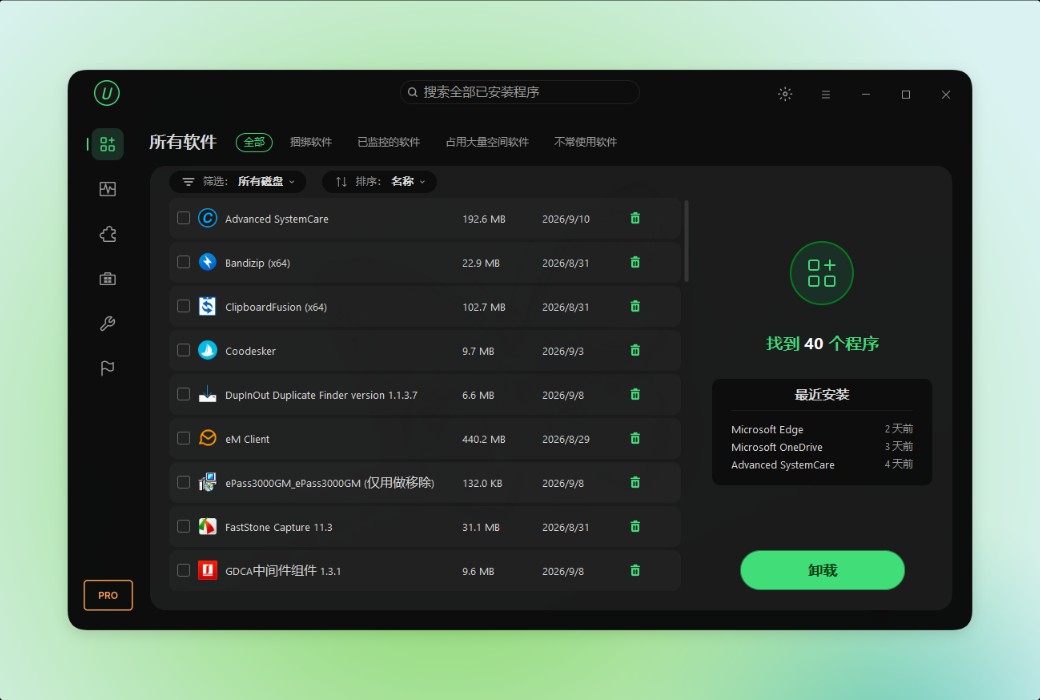
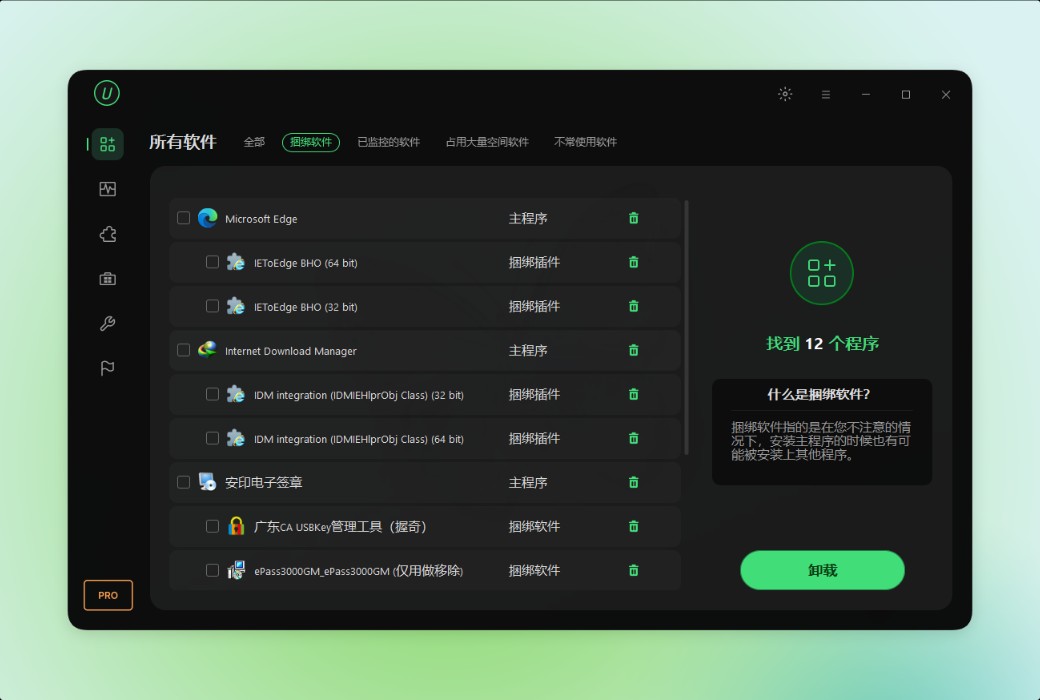
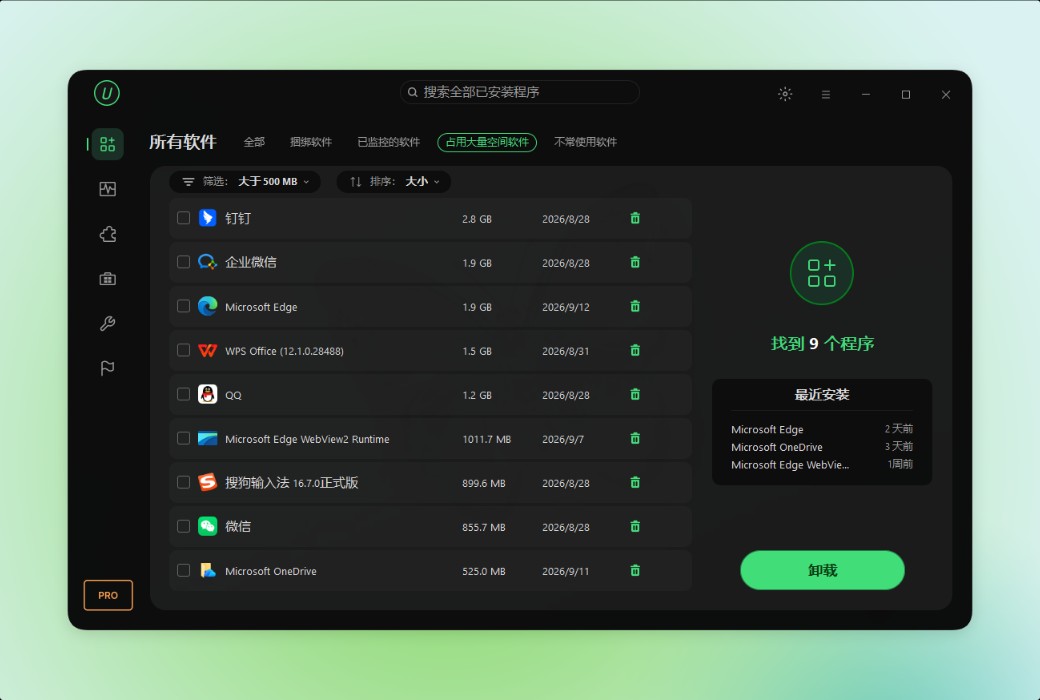
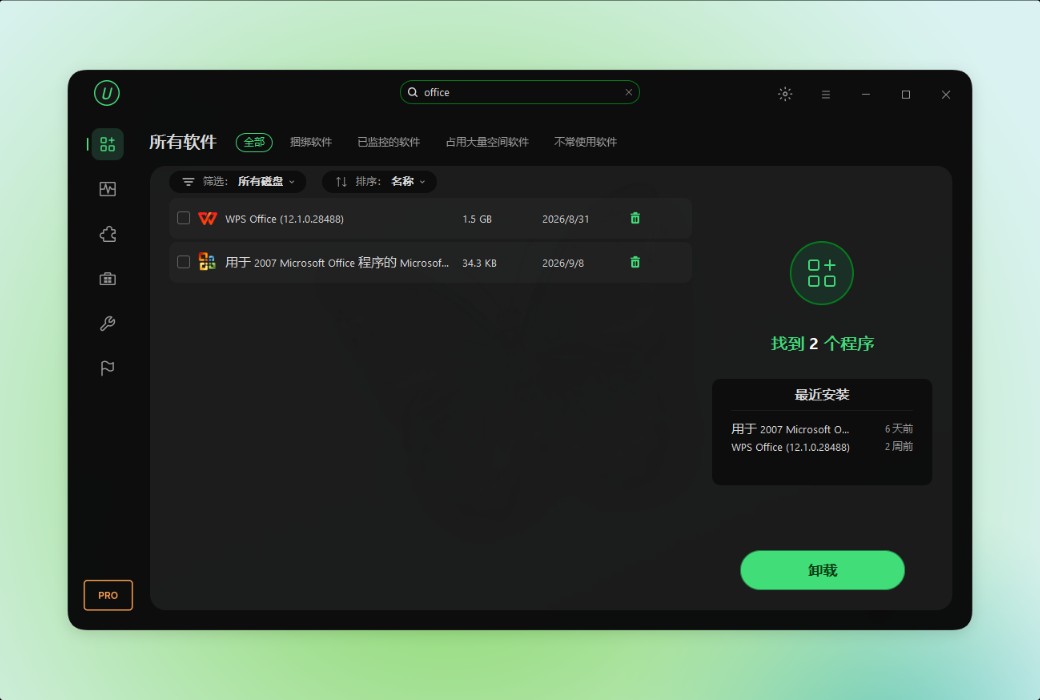
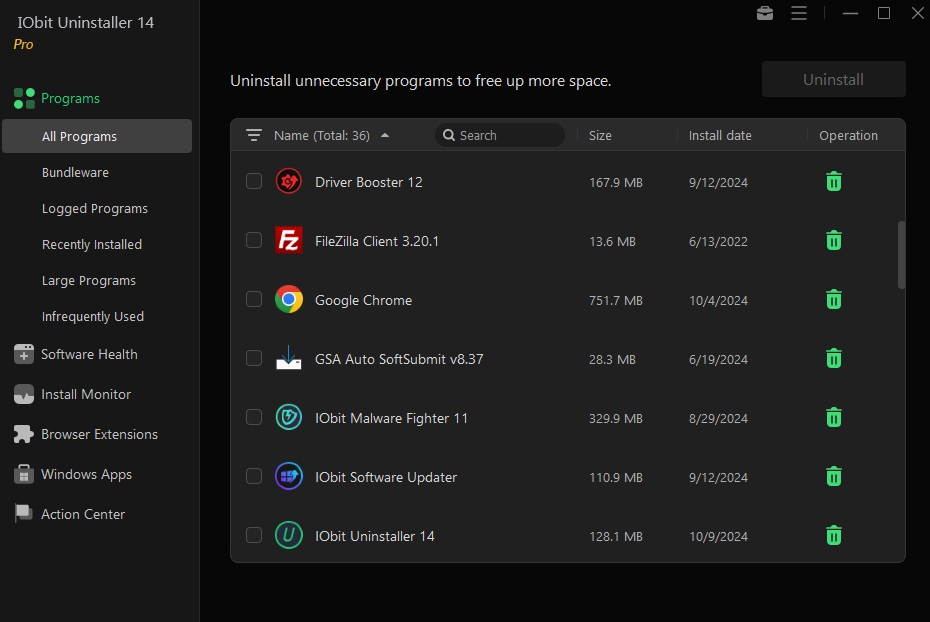
- 프로그램 범주에 대한 설명 프로그램은 다음과 같은 6가지 범주로 나뉩니다.모든 프로그램, 번들 소프트웨어, 로깅된 프로그램, 최근에 설치된 프로그램, 대규모 프로그램 및 자주 사용되지 않는 프로그램。
모든 프로그램 - 컴퓨터에 설치된 모든 프로그램을 나열합니다.
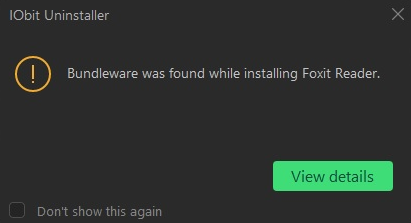
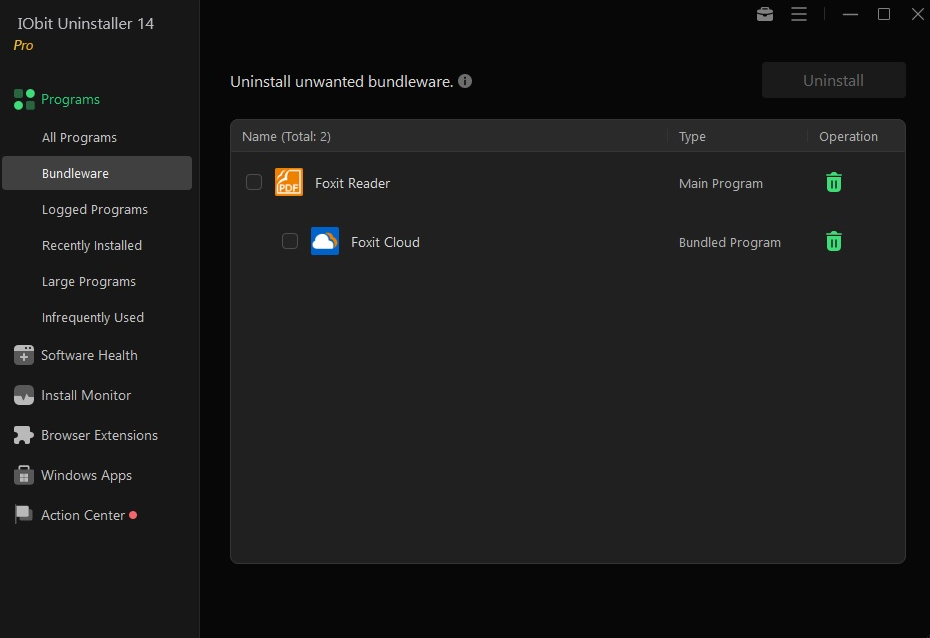
번들 소프트웨어 - 컴퓨터에 설치된 모든 번들 소프트웨어를 나열합니다.
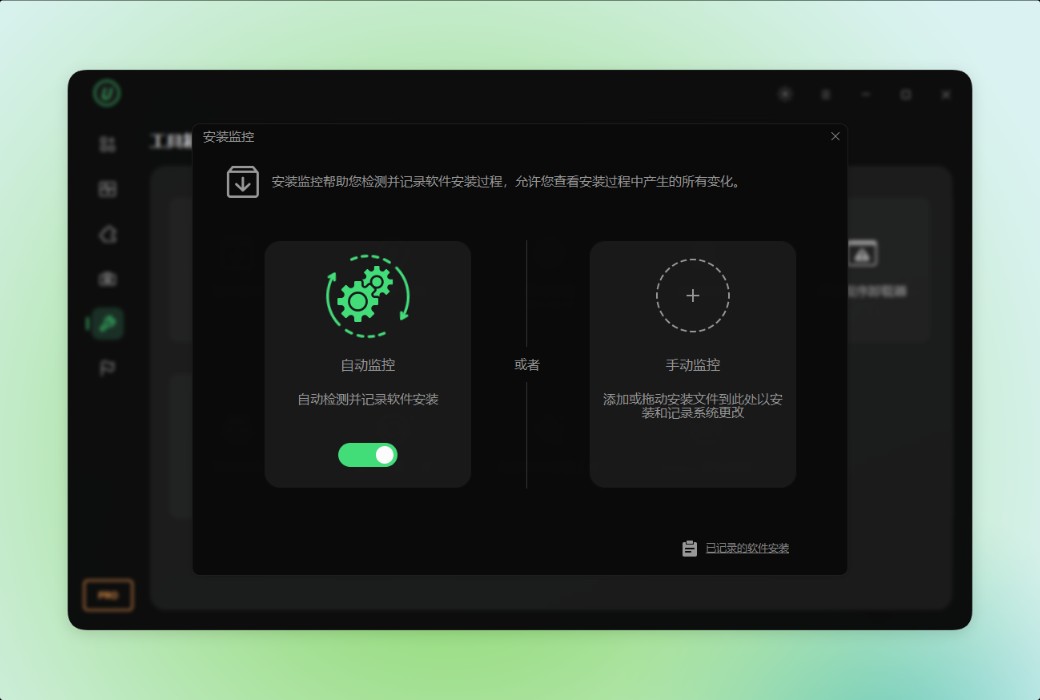
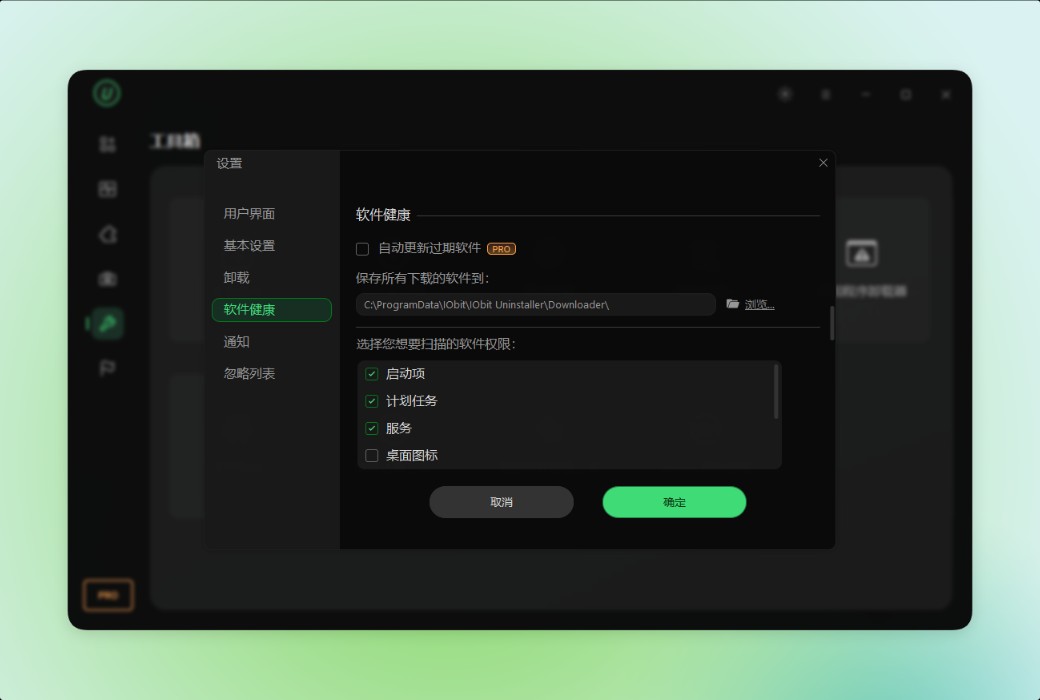
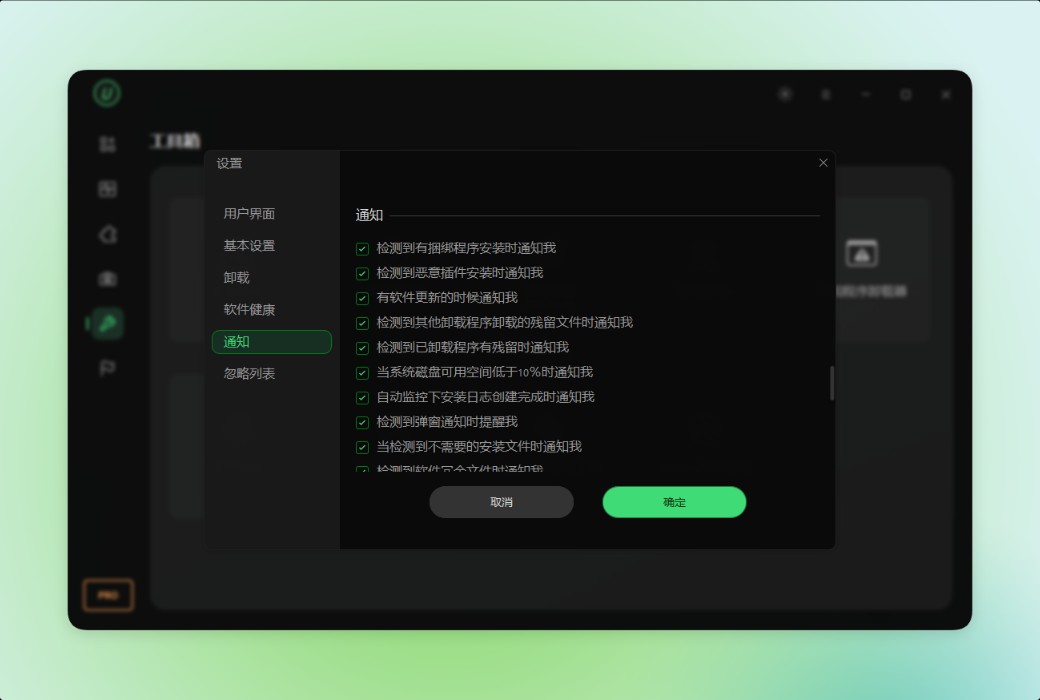
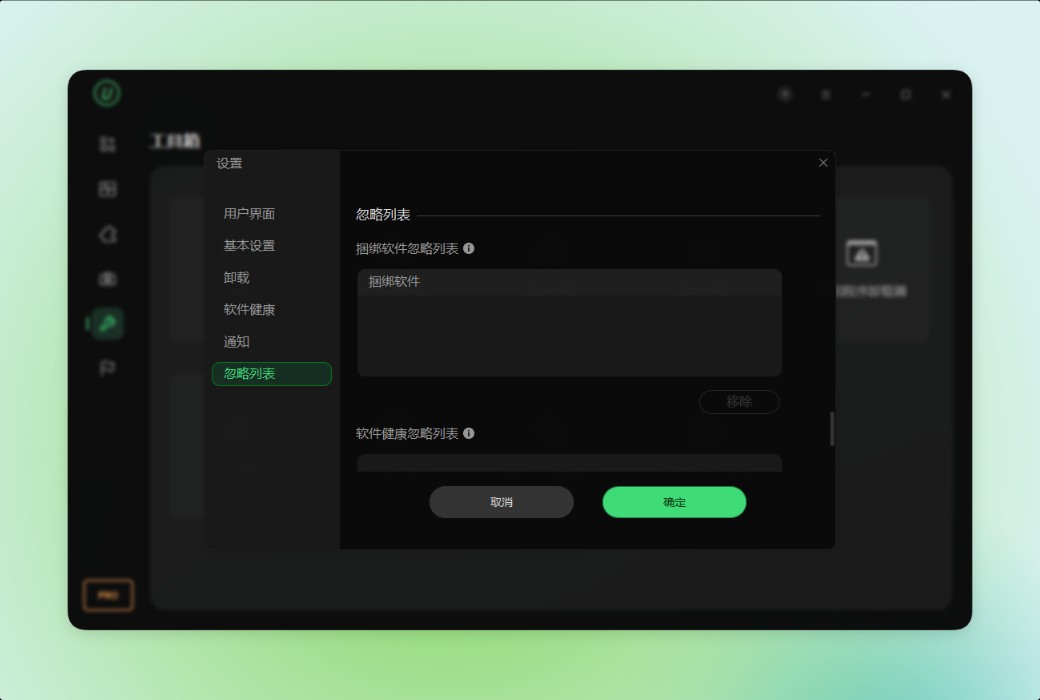
마스터 프로그램을 설치하면 알림 없이 다른 프로그램도 설치될 수 있습니다.IObit Uninstaller는 실시간으로 프로그램 설치를 모니터링하고 번들 소프트웨어를 설치할 때 옵션이 있는 경우 알려줍니다.번들 소프트웨어 설치 시 알림 & nbsp;설정에 체크합니다. 를 클릭합니다.View details 설치된 모든 번들 소프트웨어를 확인하려면 버튼을 클릭합니다.참고: PRO 사용자는 모든 번들 소프트웨어를 쉽고 쉽게 제거할 수 있습니다.
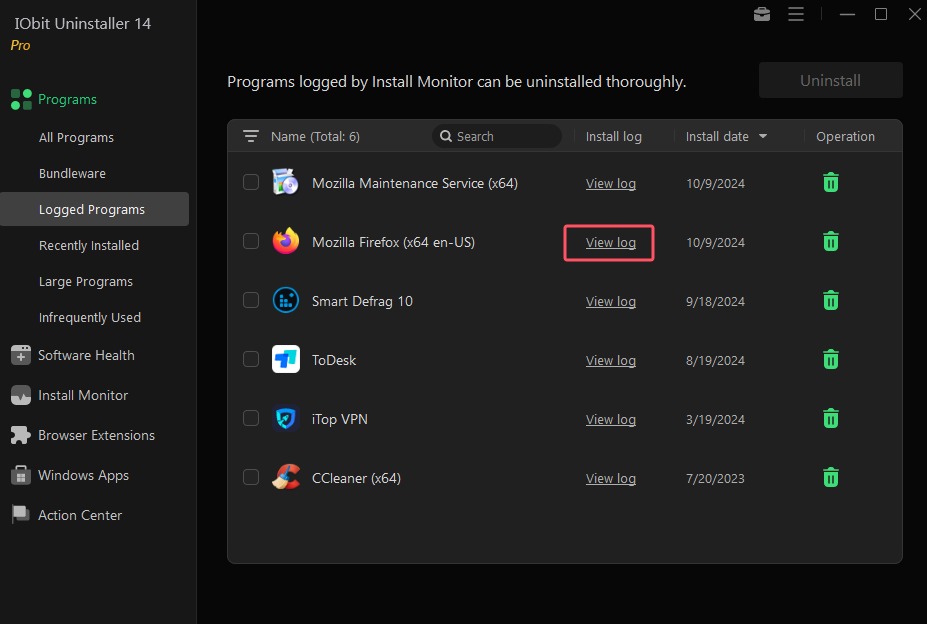
기록된 프로그램 & nbsp;- 설치 모니터가 설치를 기록하는 모든 프로그램을 나열합니다.
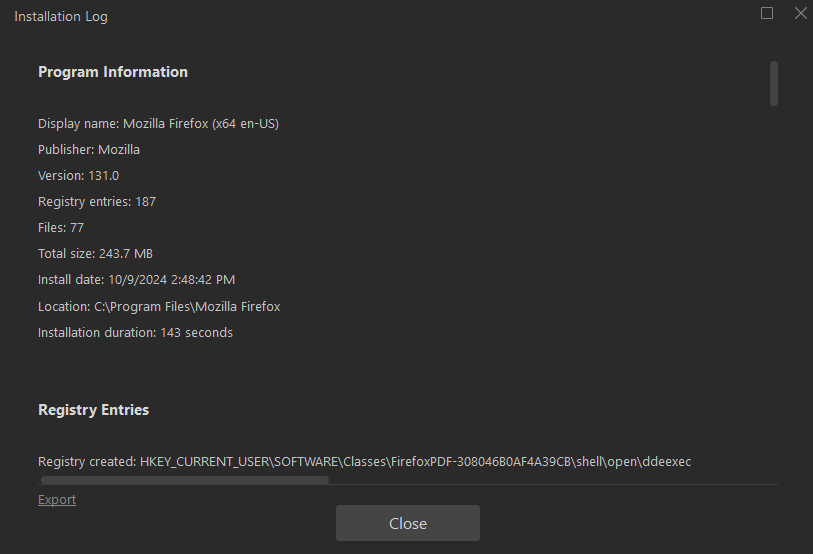
를 클릭합니다.로그 링크를 검토하여 설치 로그를 추가로 확인하고 설치 중에 작성된 모든 파일과 레지스트리 항목을 확인합니다.
PRO 사용자는 설치 중에 작성된 설치 로그를 사용하여 레코드를 완전히 제거할 수 있습니다.
최근 설치 프로그램- 지난 10일 동안 설치된 프로그램을 나열합니다.
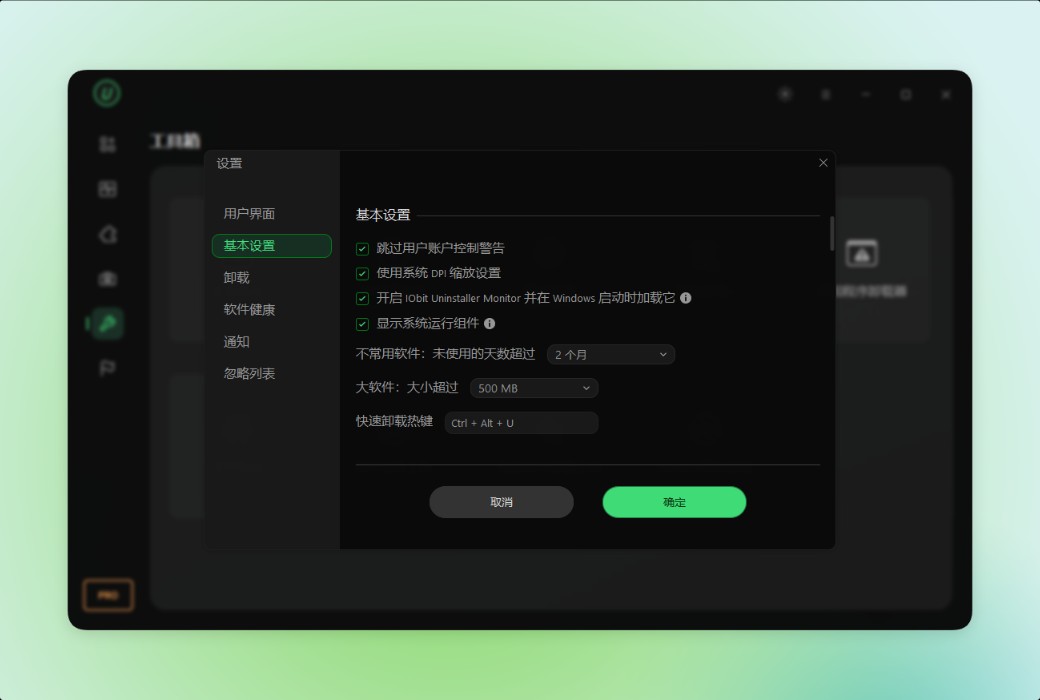
대형 프로그램 & nbsp;- 100MB 이상의 프로그램을 나열합니다.
nbsp를 자주 사용하지 않습니다.- 두 달 동안 사용하지 않은 프로그램을 나열합니다.

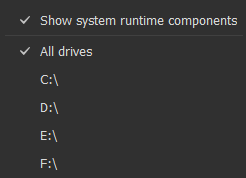
- 프로그램의 키워드를 입력하여 신속하게 찾을 수 있습니다.

-

-
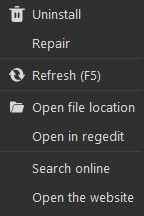
프로그램을 마우스 오른쪽 버튼으로 클릭하여 제거, 복구, 새로 고침, 파일 위치 열기, regedit에서 열기, 온라인 검색 및 웹 사이트 열기 메뉴 옵션을 보고 선택합니다.
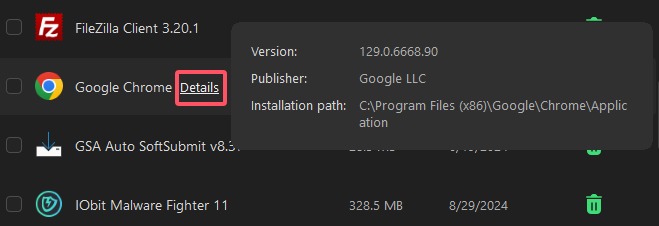
를 클릭합니다.Details 항목에 대한 자세한 내용을 보려면 링크를 클릭하십시오.
- 프로그램 제거
1. 필요하지 않은 프로그램 앞의 확인란을 선택하여 선택합니다.여러 프로그램을 동시에 제거하도록 선택할 수도 있습니다.
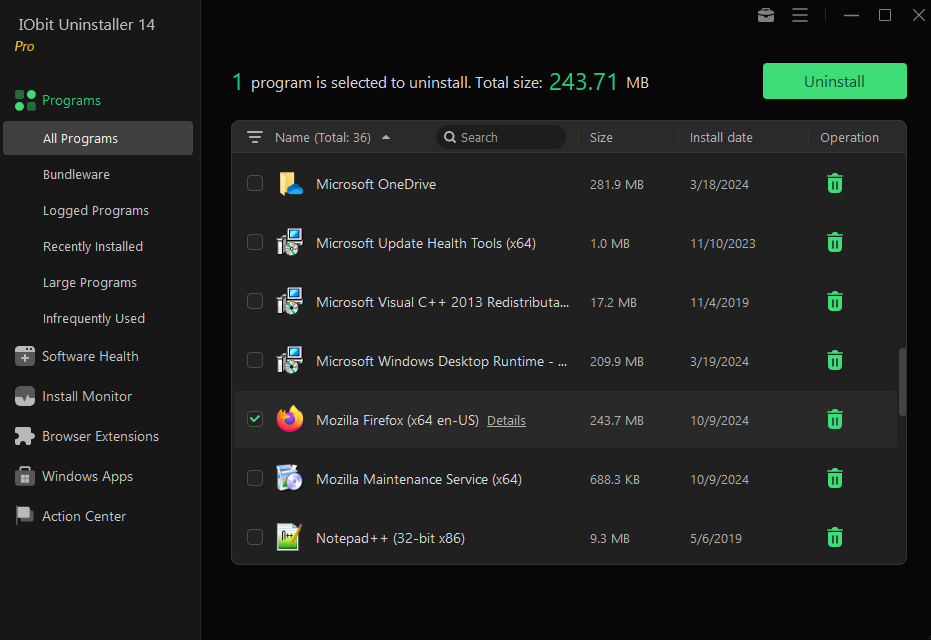
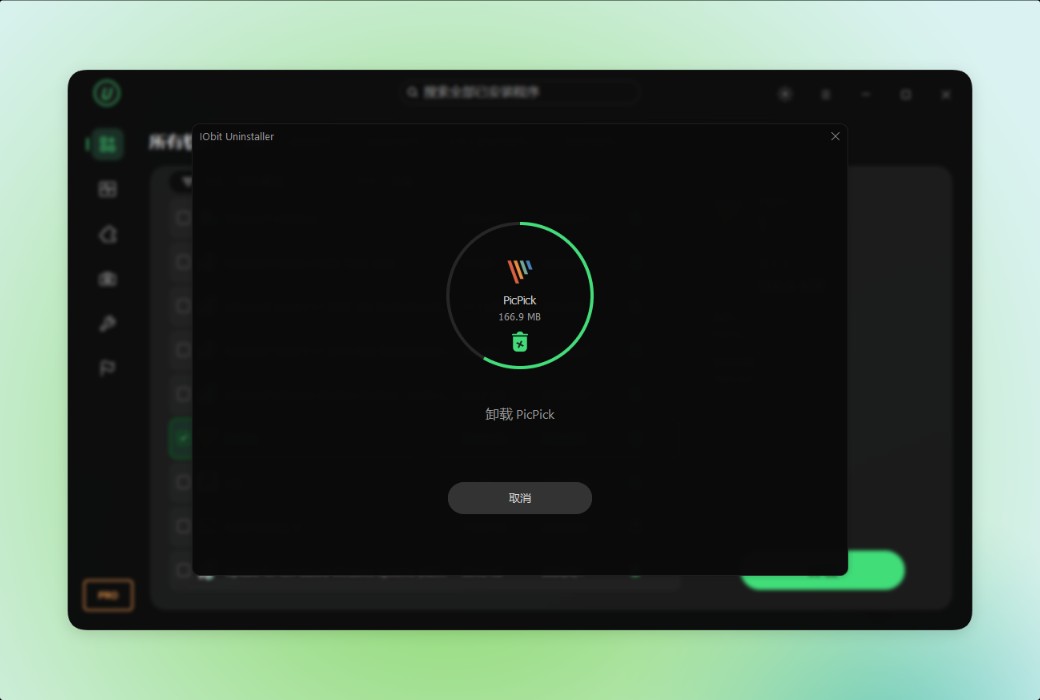
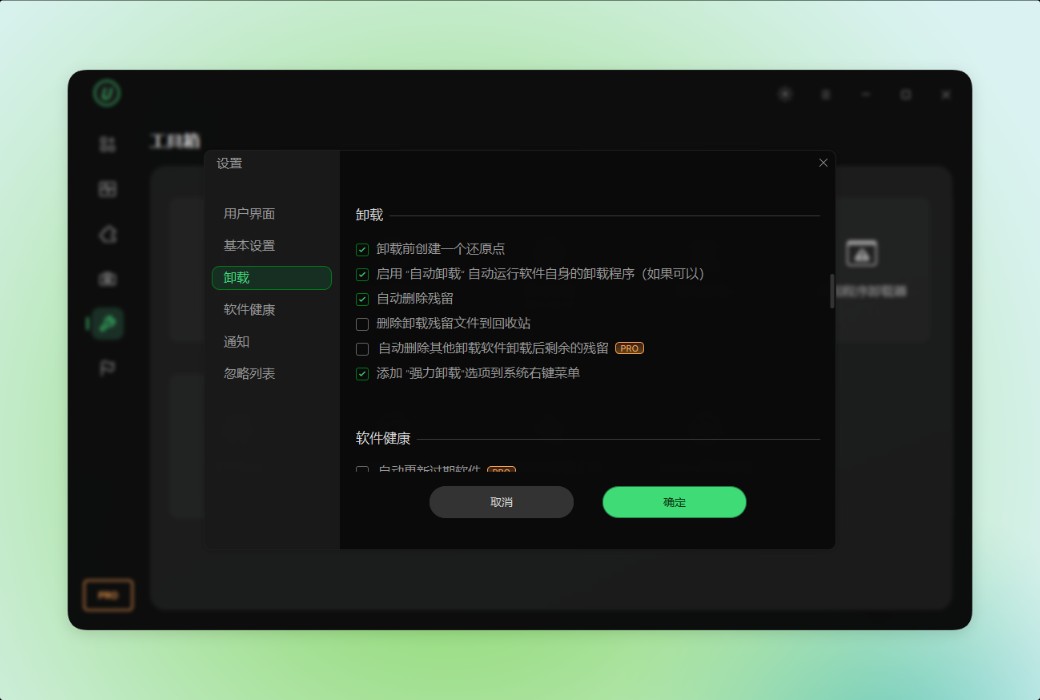
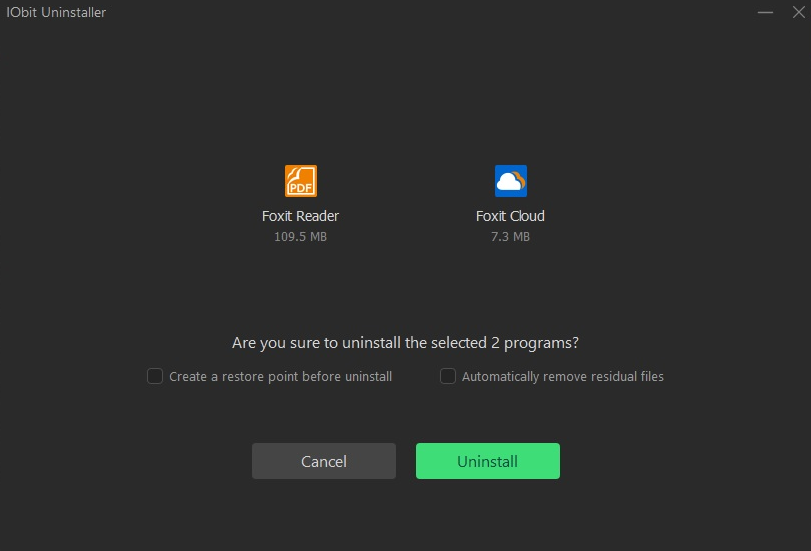
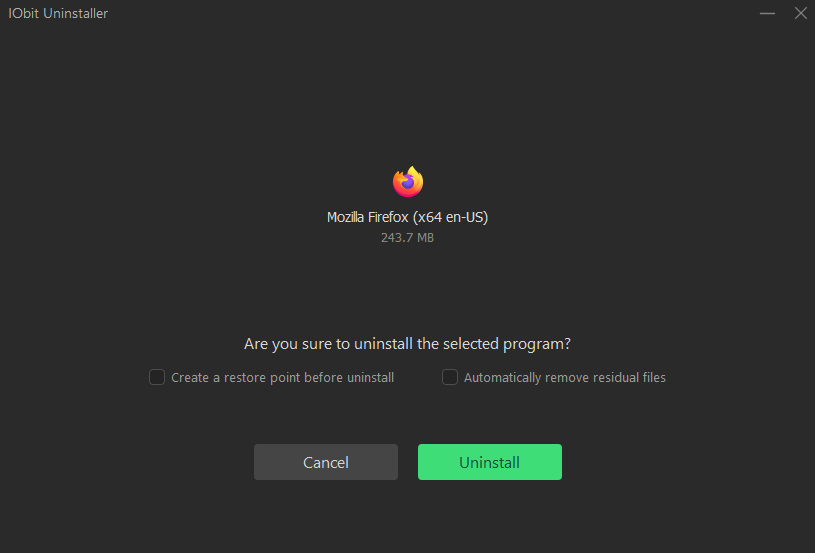
2. 불필요한 프로그램을 선택한 후 휴지통 아이콘이나 & nbsp; 제거버튼이 제거 프로세스를 시작합니다.하지만 제거하기 전에 두 가지 옵션을 제공합니다.
제거하기 전에 복원점 만들기 - 이 옵션을 선택하면 IObit Uninstaller가 프로그램을 제거하기 전에 복구 지점을 만들어 예기치 않은 상황이 발생할 경우 시스템을 양호하게 복원할 수 있습니다.하지만 이 과정은 시간이 좀 걸립니다.
잔류 파일 자동 삭제 - 이 옵션을 선택하면 내부 제거가 완료되면 발견된 모든 남아 있는 파일이 자동으로 삭제됩니다.
원하는 옵션을 선택하고 & nbsp; 를 클릭합니다. 제거선택한 프로그램의 마운트 해제를 시작합니다.
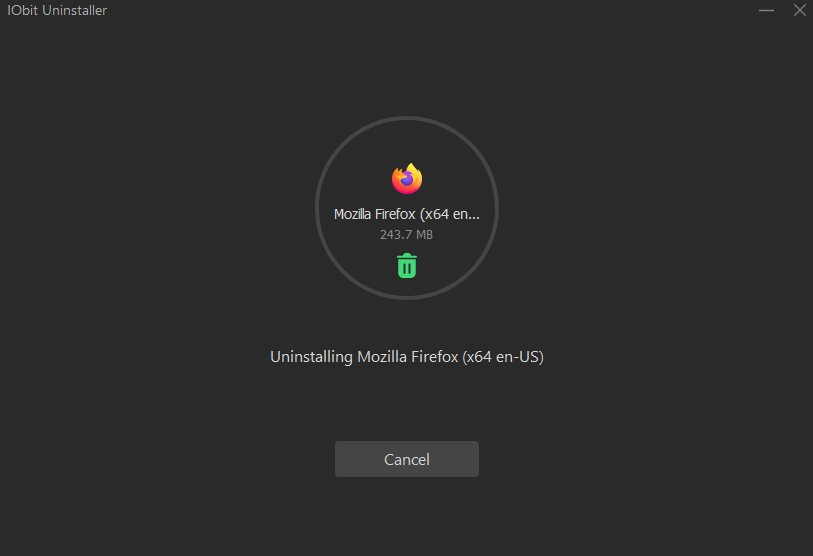
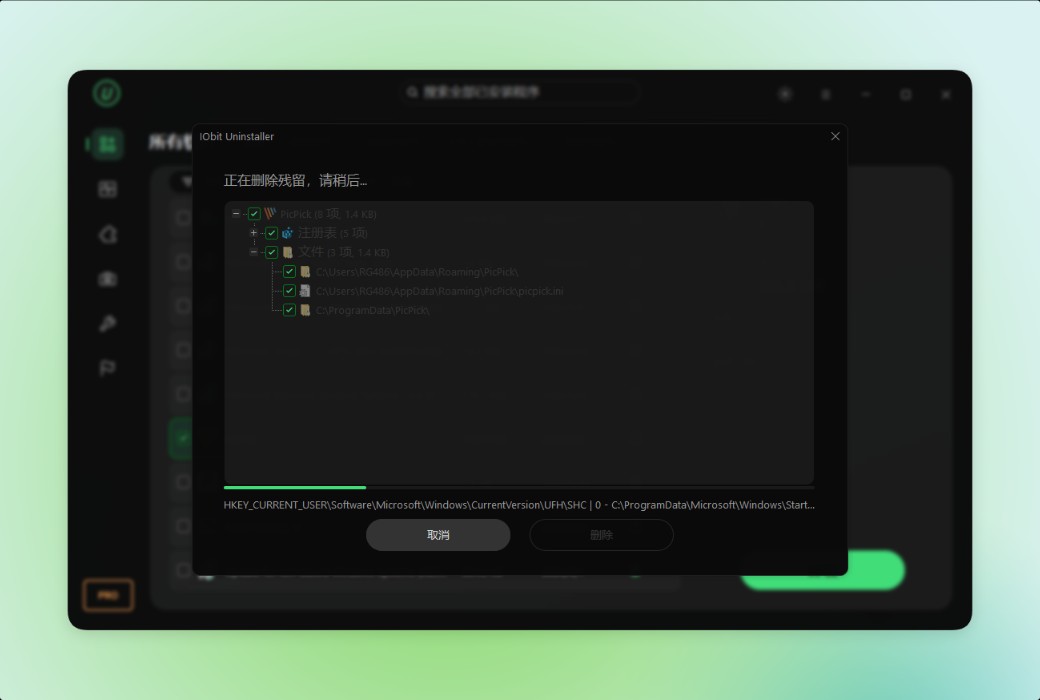
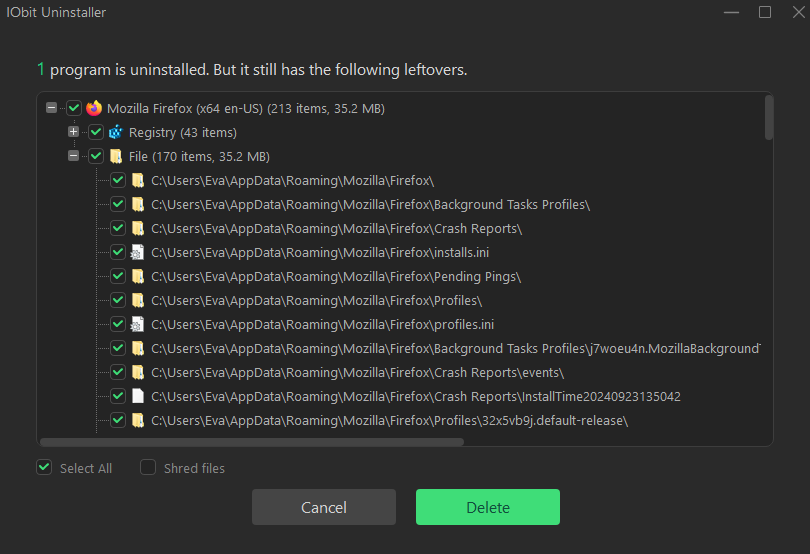
3. 남아 있는 파일을 자동으로 삭제하는 옵션을 선택하지 않으면 IObit Uninstall은 내장 제거 후 모든 프로그램의 나머지 부분과 레지스트리 항목을 스캔하여 나열합니다.필요없는 항목을 선택하여 삭제할 수 있습니다.
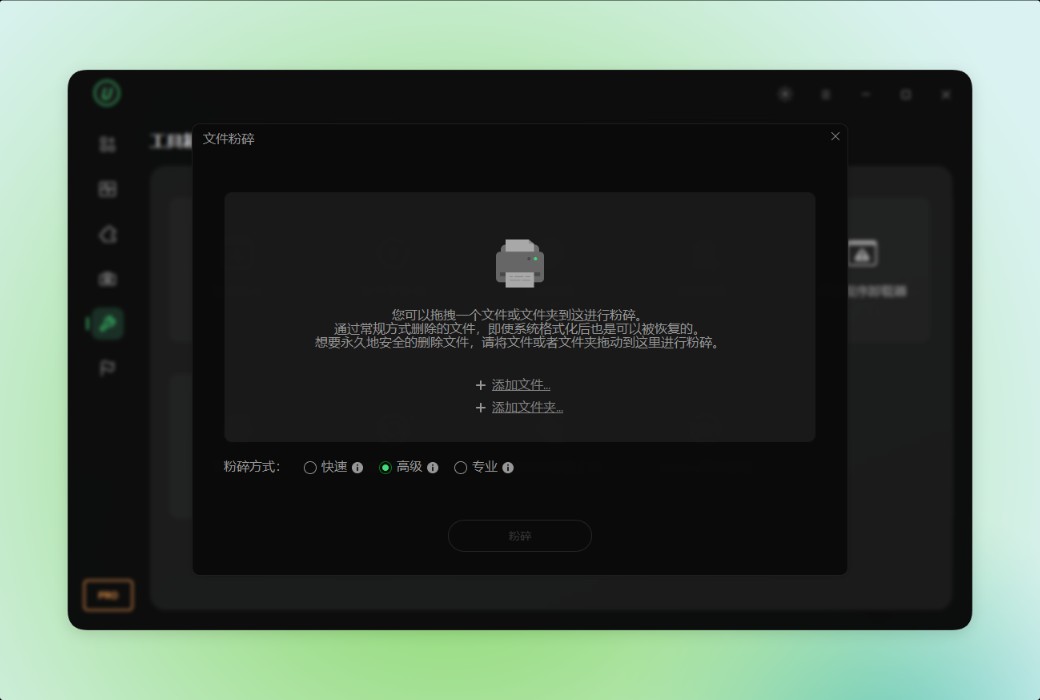
선택을 통해 Shred 파일, 삭제할 때 나머지 부분이 잘립니다.따라서 이러한 파일은 완전히 영구적으로 지워지며 복구 도구를 통해 복구할 수 없습니다.
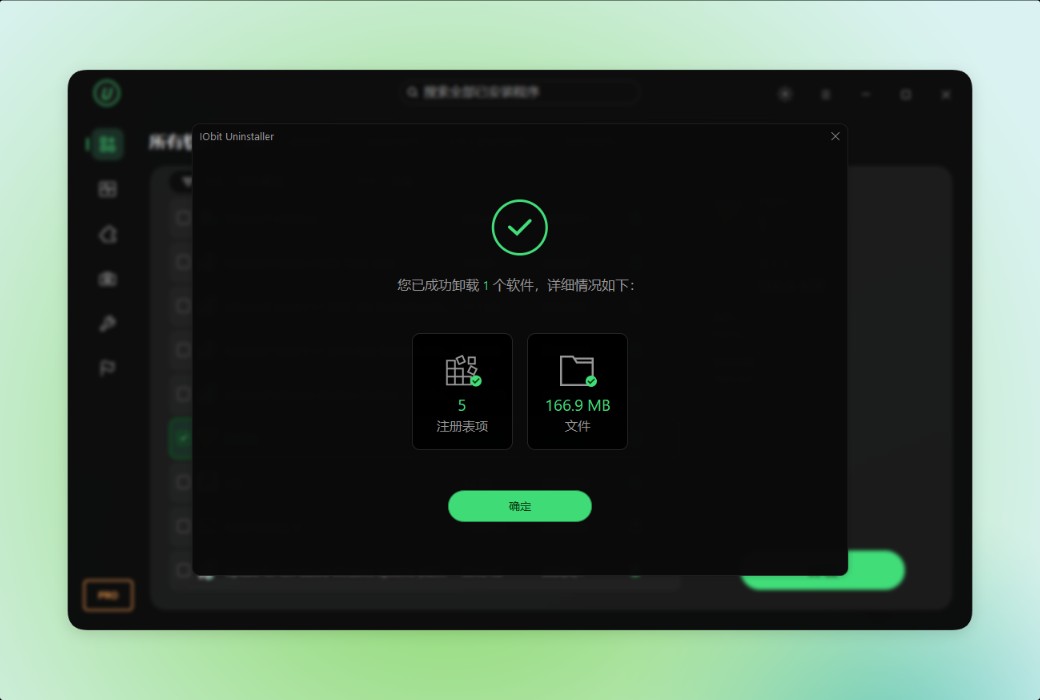
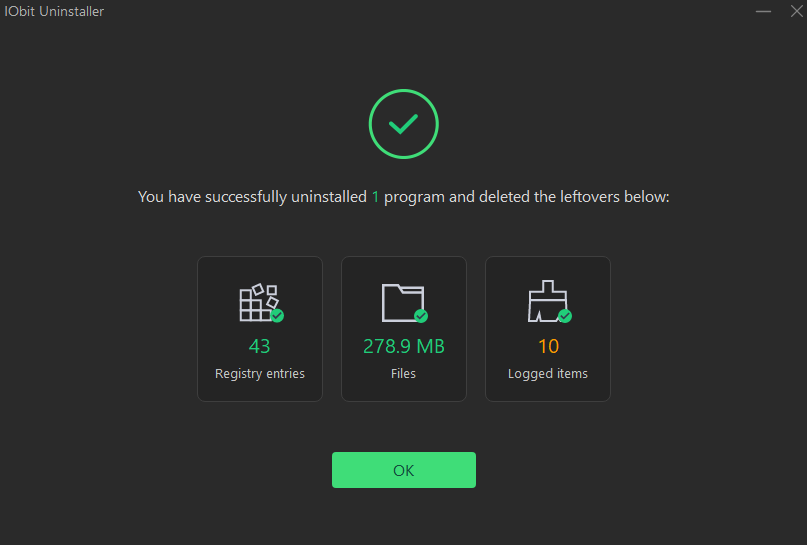
4. 선택한 프로그램을 성공적으로 제거했습니다!
게시일 2025-05-12
广东