ABBYY
Winstep
TreeSize
WinRAR
GoodSync
MathType
ABBYY
ログインで機能制限解除
*までに{{receiveCouponInfo.expire_at}}までに利用*
ログインで機能制限解除

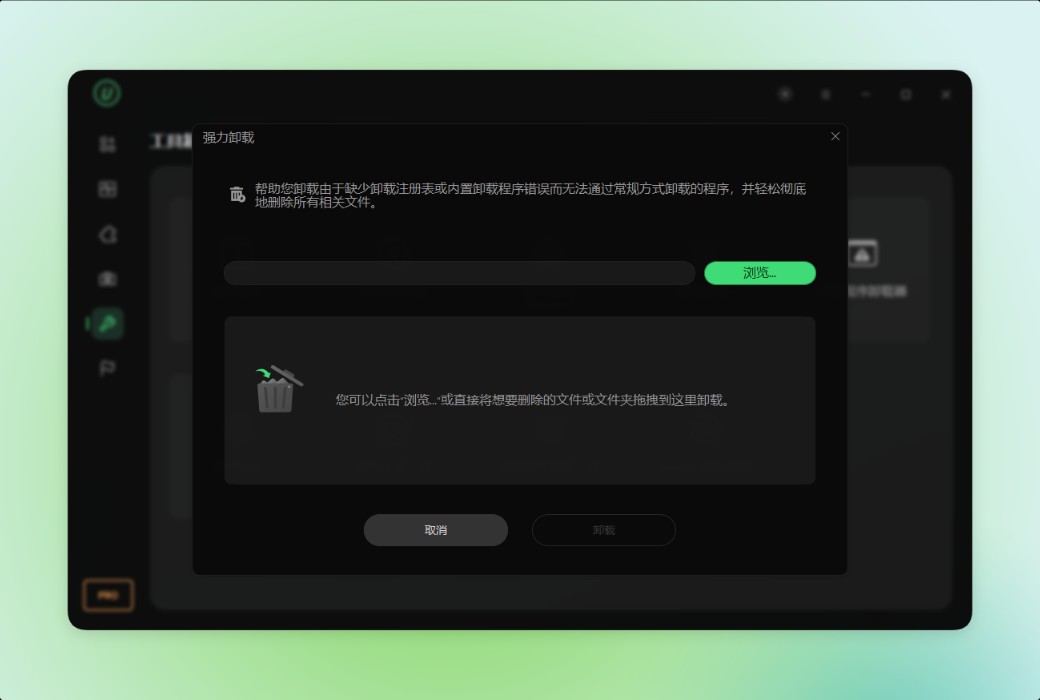
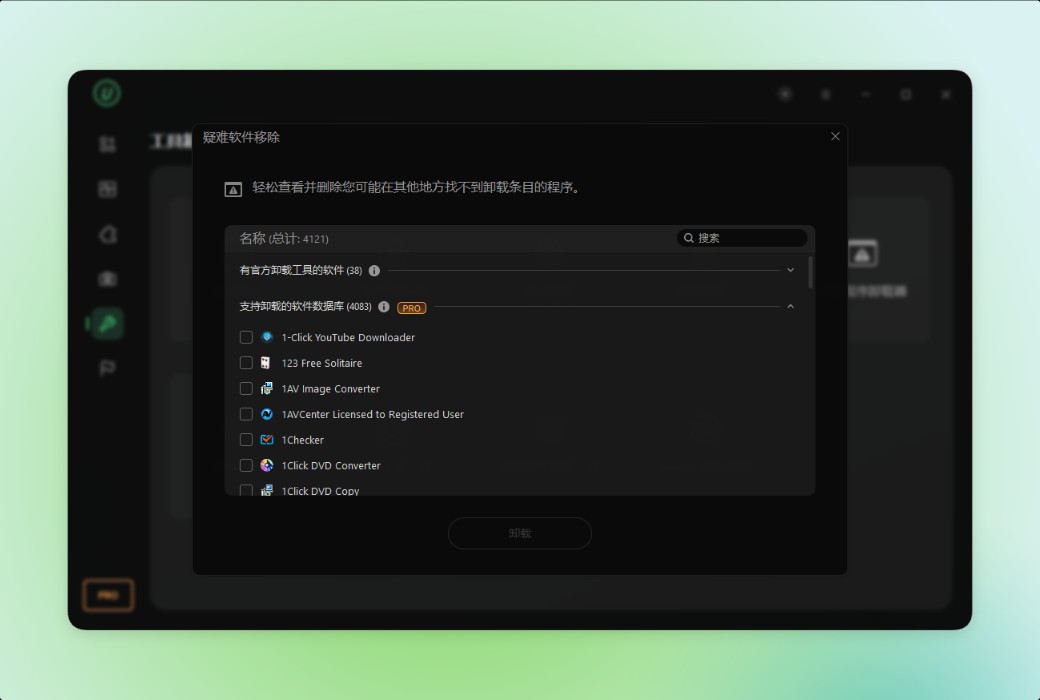
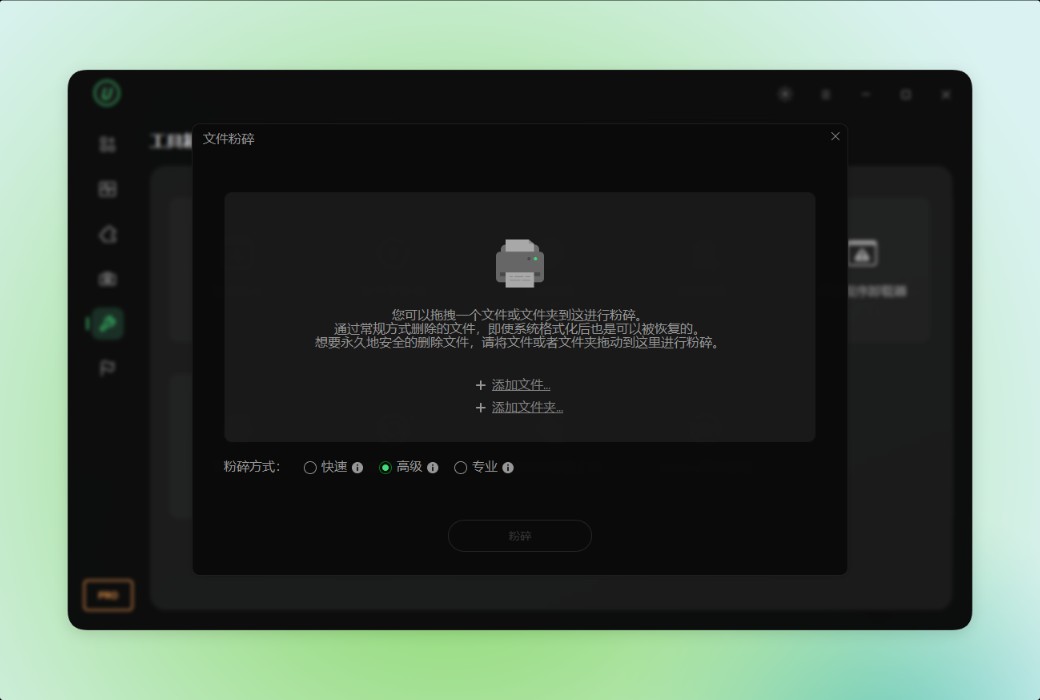



キャンペーンルール
1、開催期間:{{ info.groupon.start_at }} ~ {{ info.groupon.end_at }}。
1、開催期間:売り切れ次第終了。
2、有効期限:{{ info.groupon.expire_days * 24 }}時間。
3、必要人数:{{ info.groupon.need_count }}人。
グループ購入のご案内
1、グループ購入フロー:参加/主催→支払い→規定人数達成で成立
2、規定人数に満たない場合、グループ購入は不成立(支払額全額返金)
3、商品毎に必要人数・期間が異なります(詳細は各商品ページで確認)
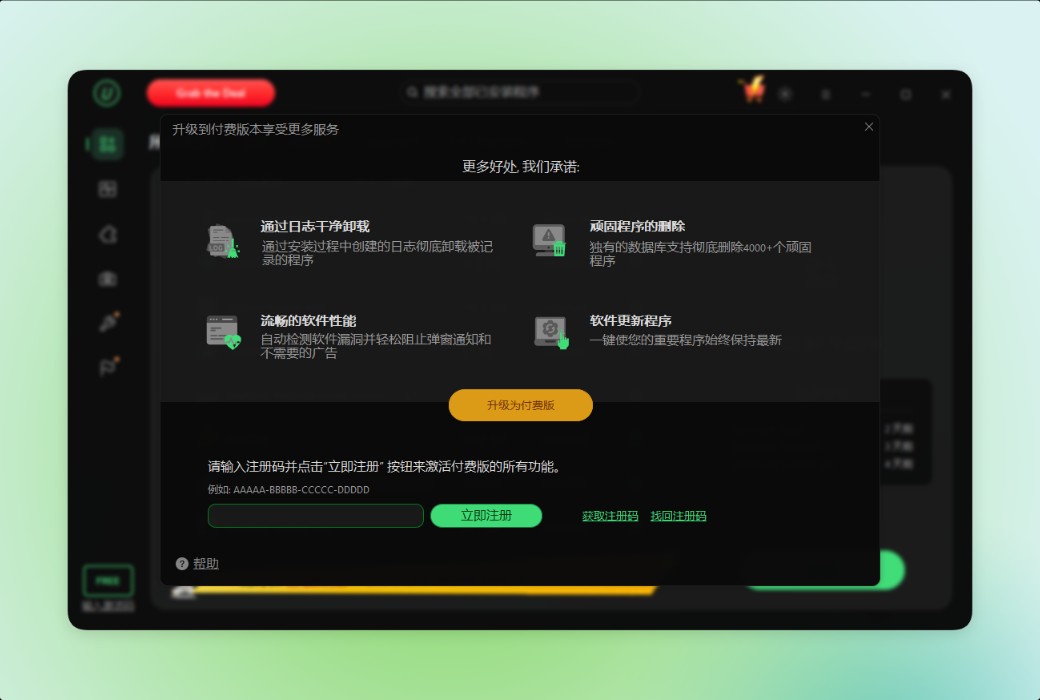
IObit Uninstaller 16 Pro プロ版アンインストーラツール












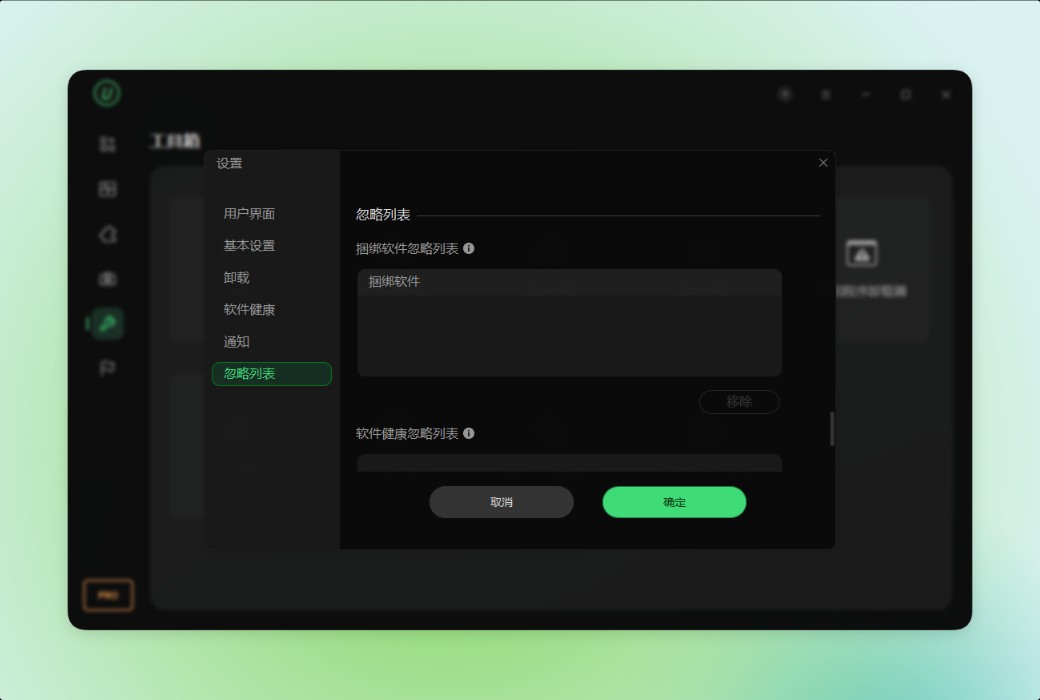
IObit Uninstallerは、不要なプログラム、バンドルソフト、ブラウザ拡張機能、Windowsアプリを完全にアンインストールし、残渣を残しません——あなたのPCをクリーンに保ち、スムーズに動作させます。
クリーンでラクなPC
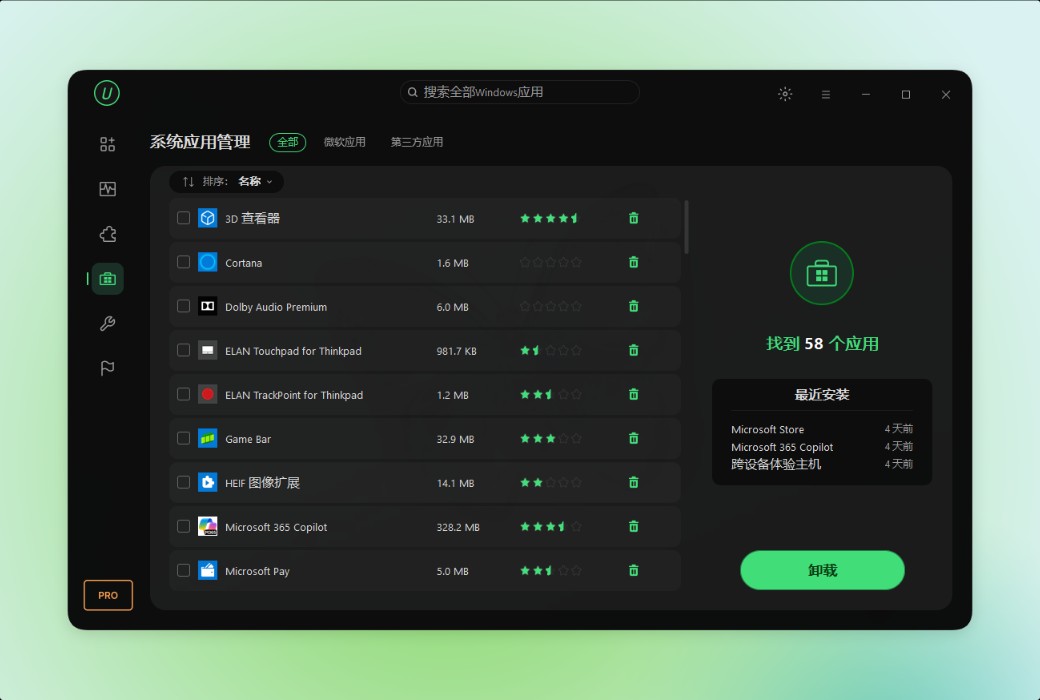
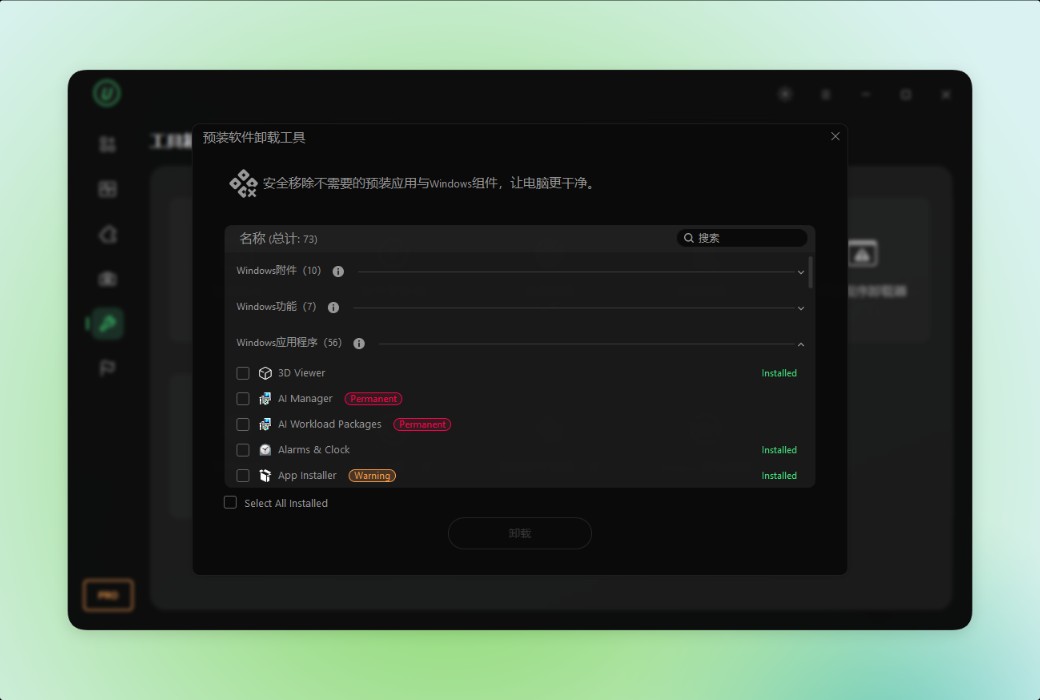
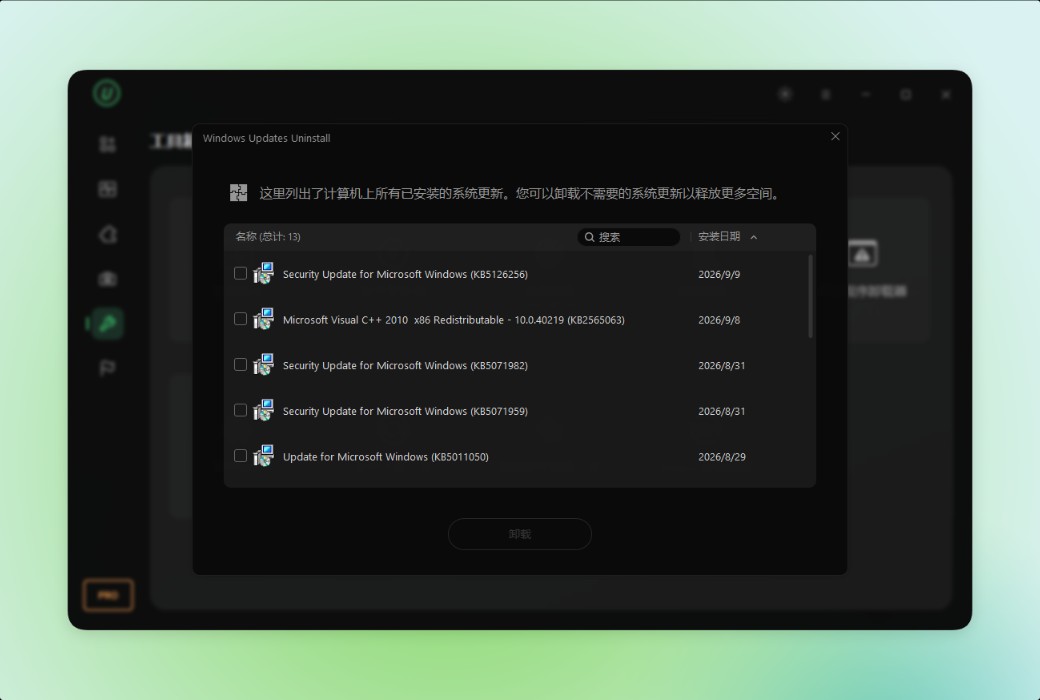
IObit Uninstallerは、Windows、Microsoft Store、およびサードパーティ製の余分なソフトウェアを完全に削除できます。今では、Microsoft Edge、OneDrive、Copilot、その他のプリインストールソフトウェアもクリーンアップ可能です。さまざまな頑固なプログラム、バンドルソフト、および隠れた項目を正確に検出し、削除します。関連する残渣ファイル、包括する一時ファイル、レジストリエントリ、実行可能ファイル、および設定ファイルはすべて完全にクリーンアップされます。この強力なWindowsアンインストールツールを使用して、システムをクリーンで安全に保ち、最適な状態で動作させることができます。
遅延なしの安全なインターネット接続
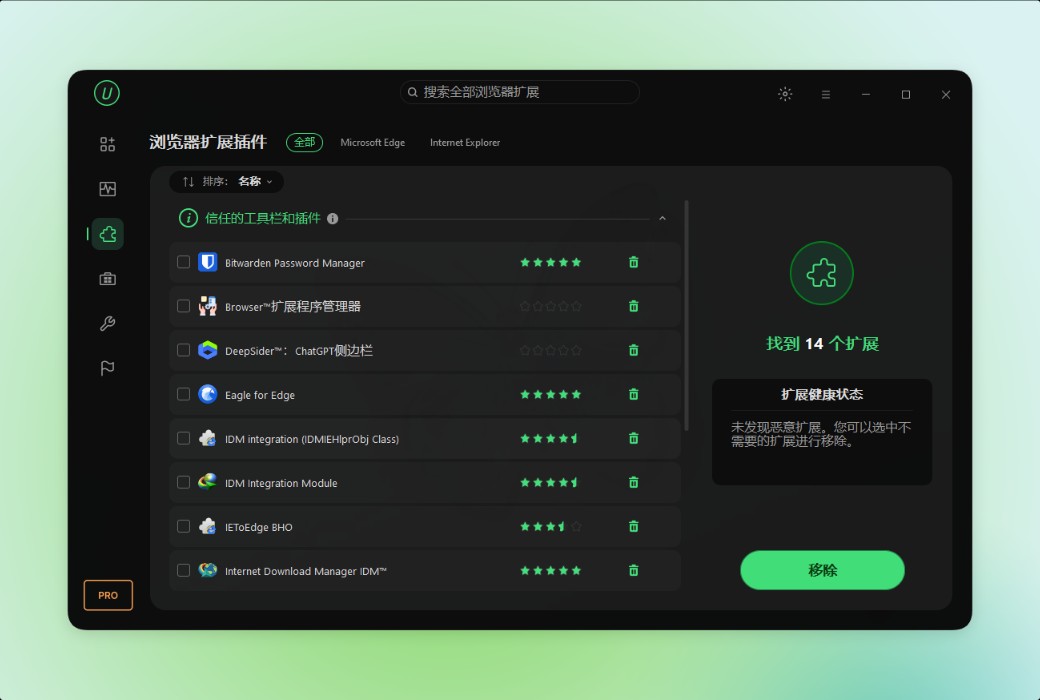
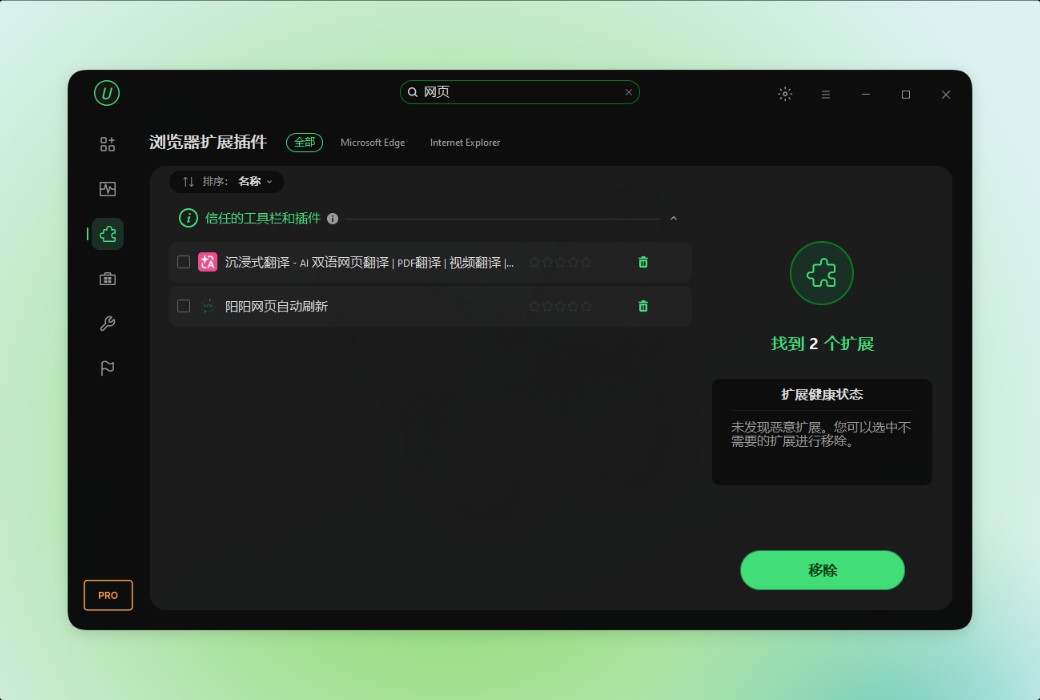
IObit Uninstaller 16無料版は、Windowsユーザー向けの強力なブラウザ拡張機能マネージャーおよびアンインストールツールとしても機能します。膨大なデータベースに基づいて、IObitはChrome、Firefox、Edge、およびInternet Explorerの拡張機能を識別し、1つの場所で管理できます。インストール済みのプラグインが信頼できるかどうかを確認し、いつでもアンインストールできます。デジタル空間での安全とプライバシーを強化するため、このPCアンインストールツールは迷惑通知やポップアップウィンドウのブロックもサポートしています。
リアルタイムインストールモニタリング
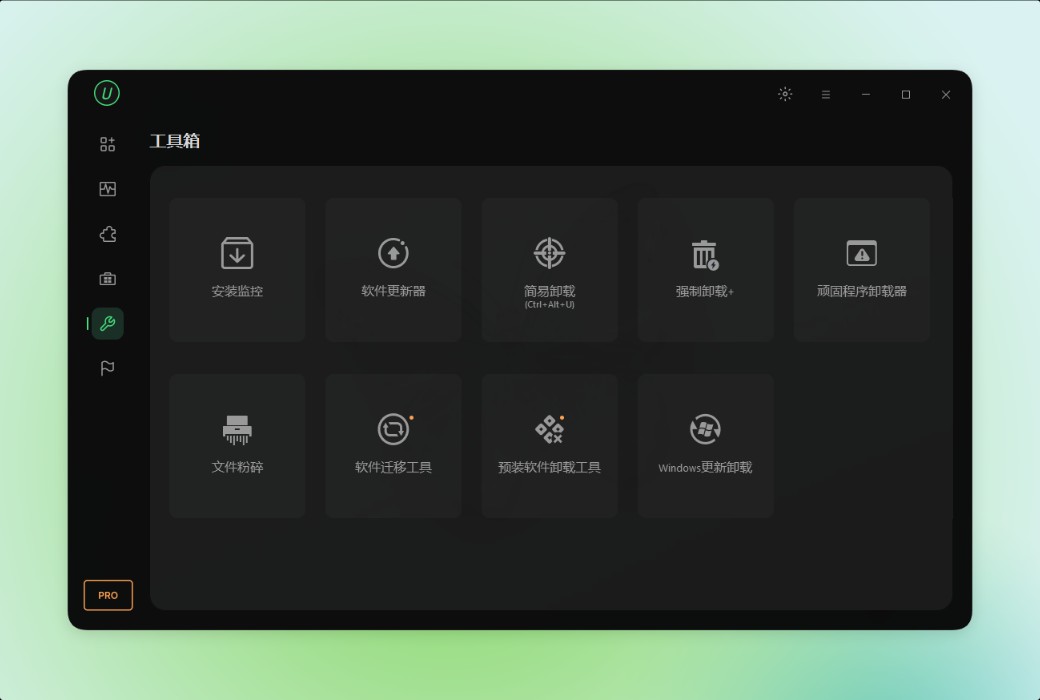
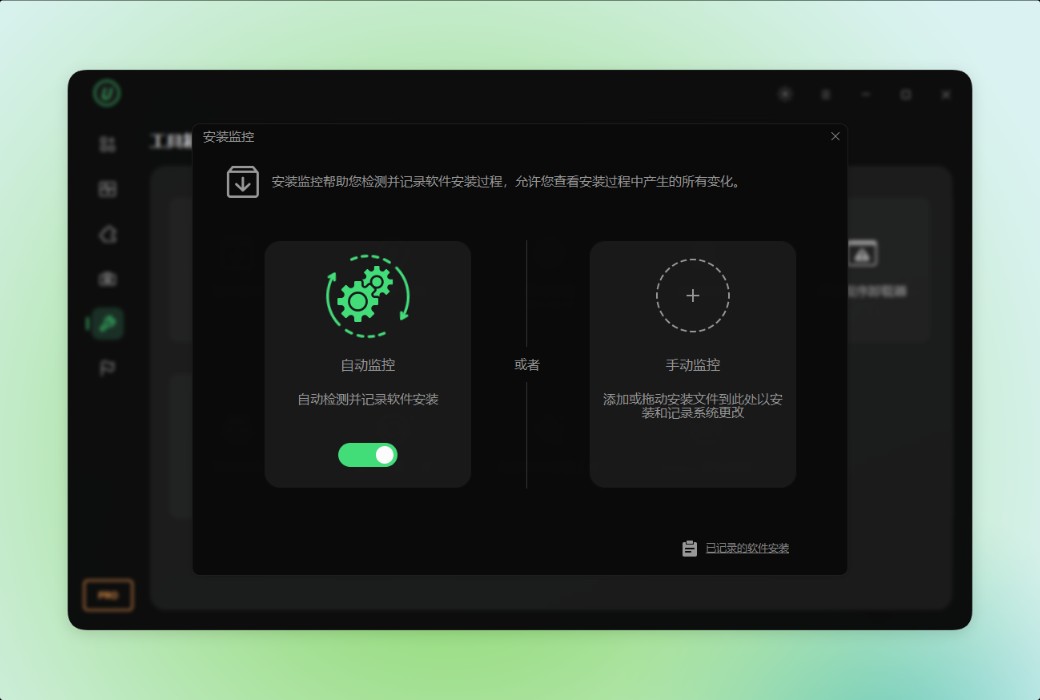
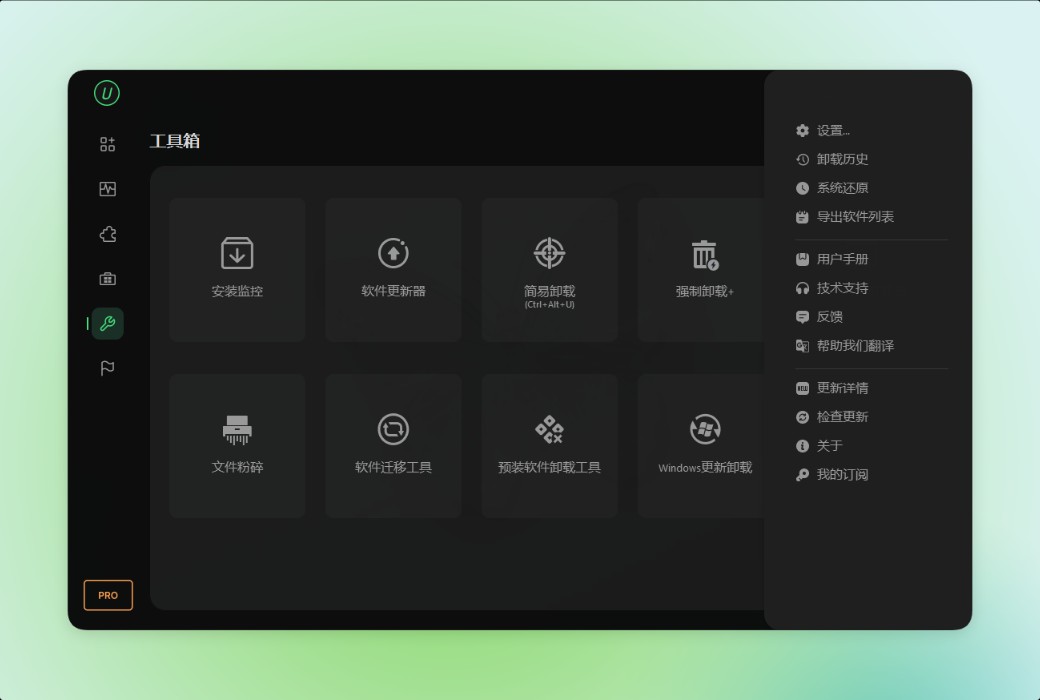
IObit Uninstaller無料版を使用して、インストールプロセスのたびにPCシステムを保護します。インストーラーがシステムに行ったすべての変更を追跡し、詳細なログを提供します。インストールファイルを無料アンインストールソフトウェアにドラッグして変更を確認したり、高度な自動イメージを起動してPC全体をスキャンしたりできます。不必要または不適切な変更が発見された場合、IObitは関連プログラムを簡単にアンインストールするオプションを提供します。
健康的なソフトウェアでPCをさらに向上
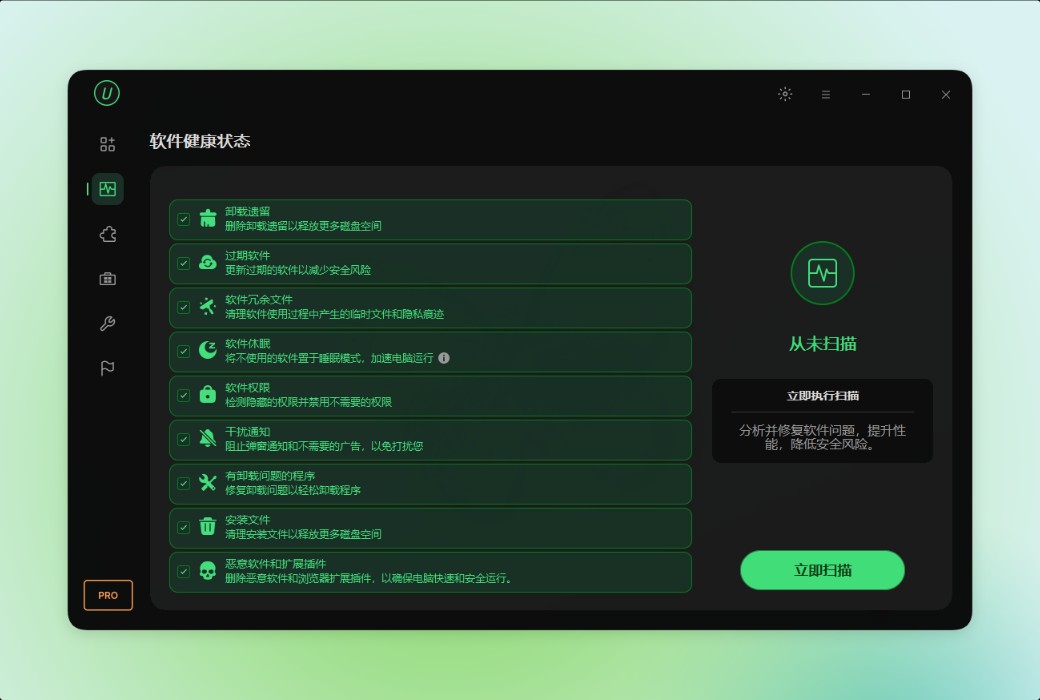
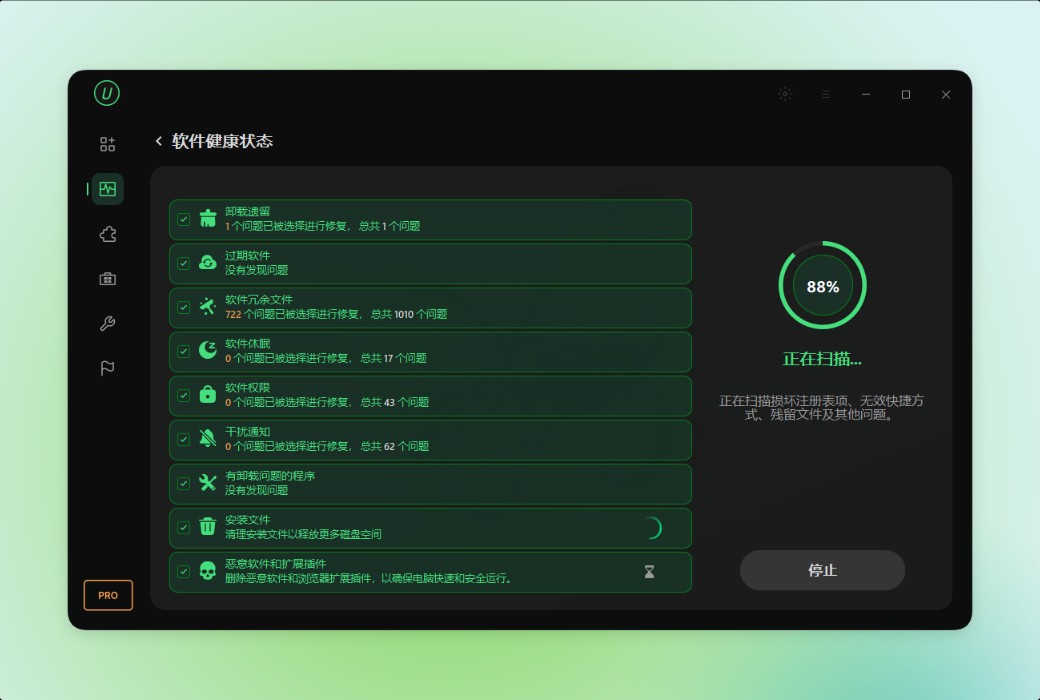
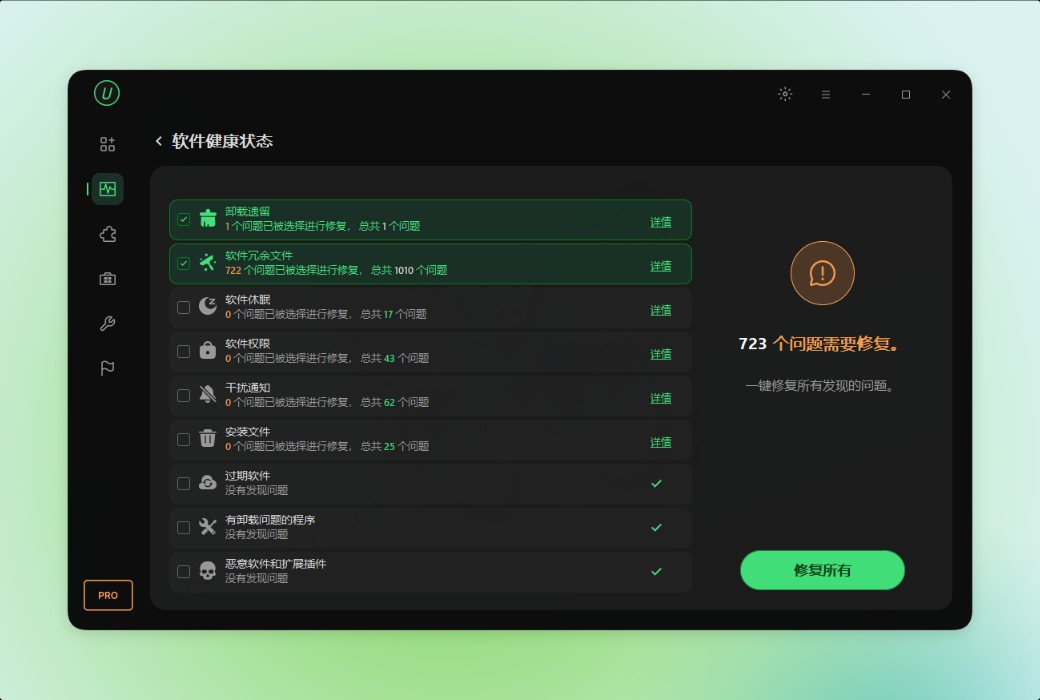
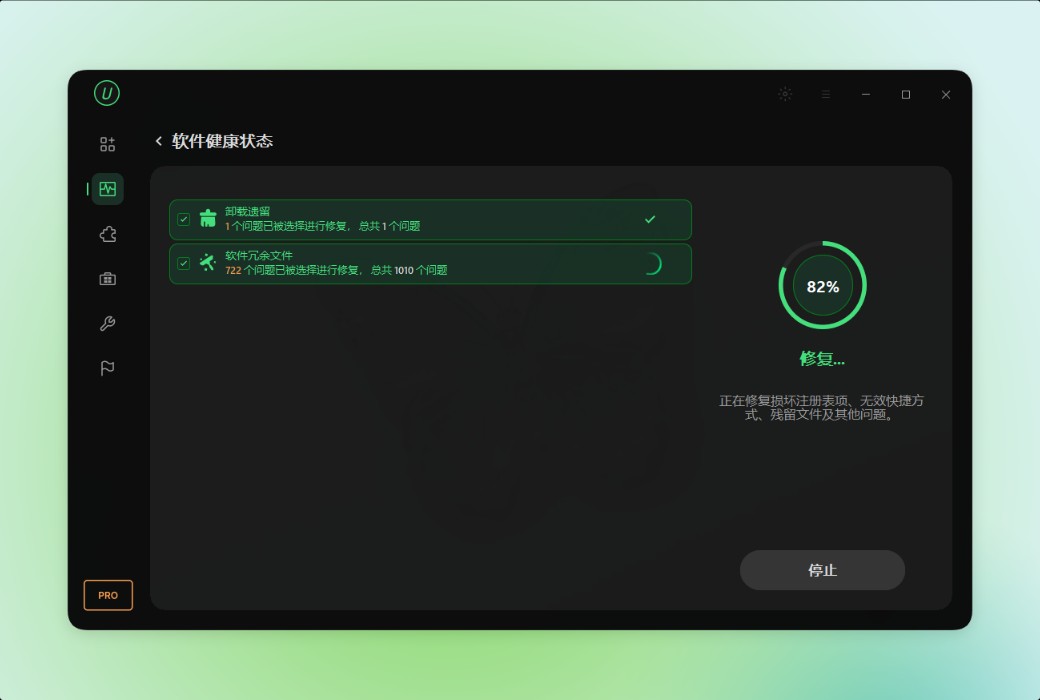
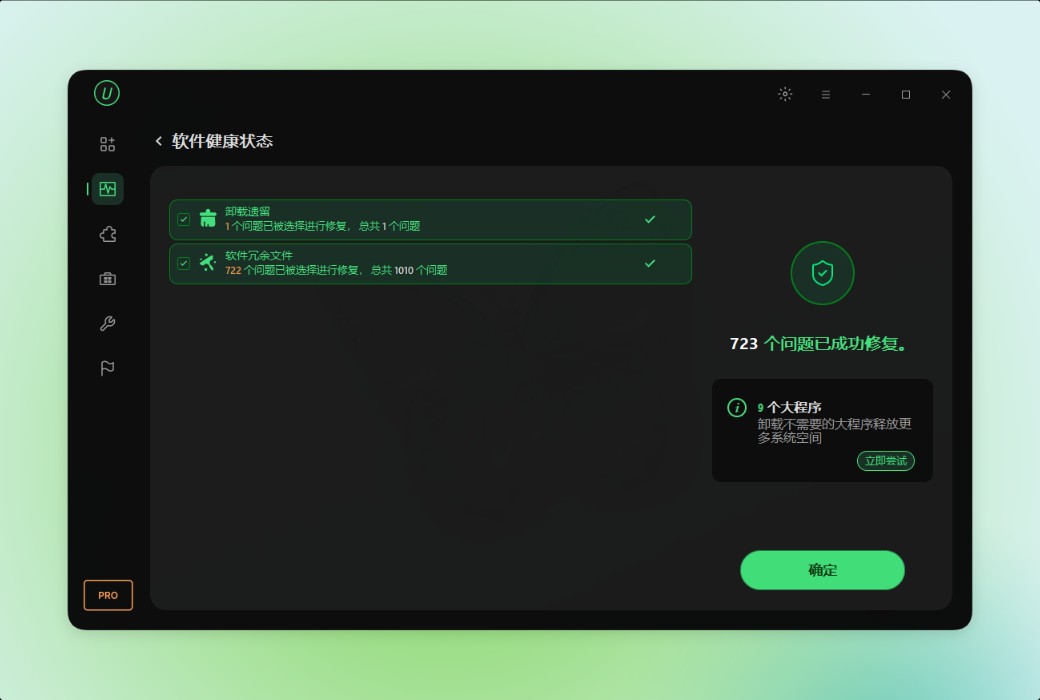
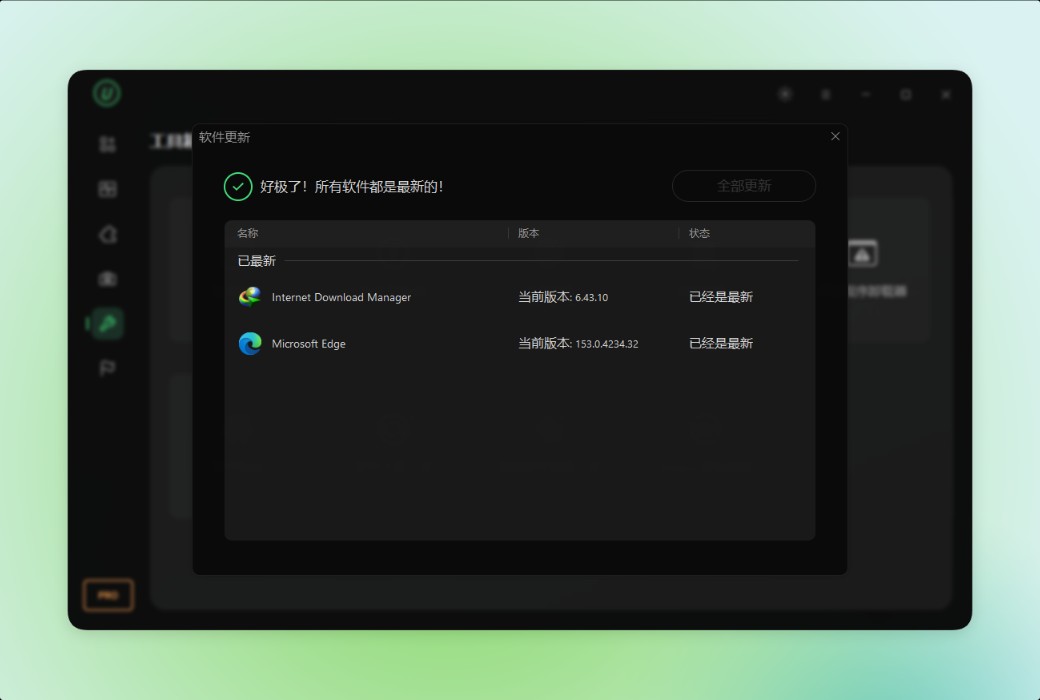
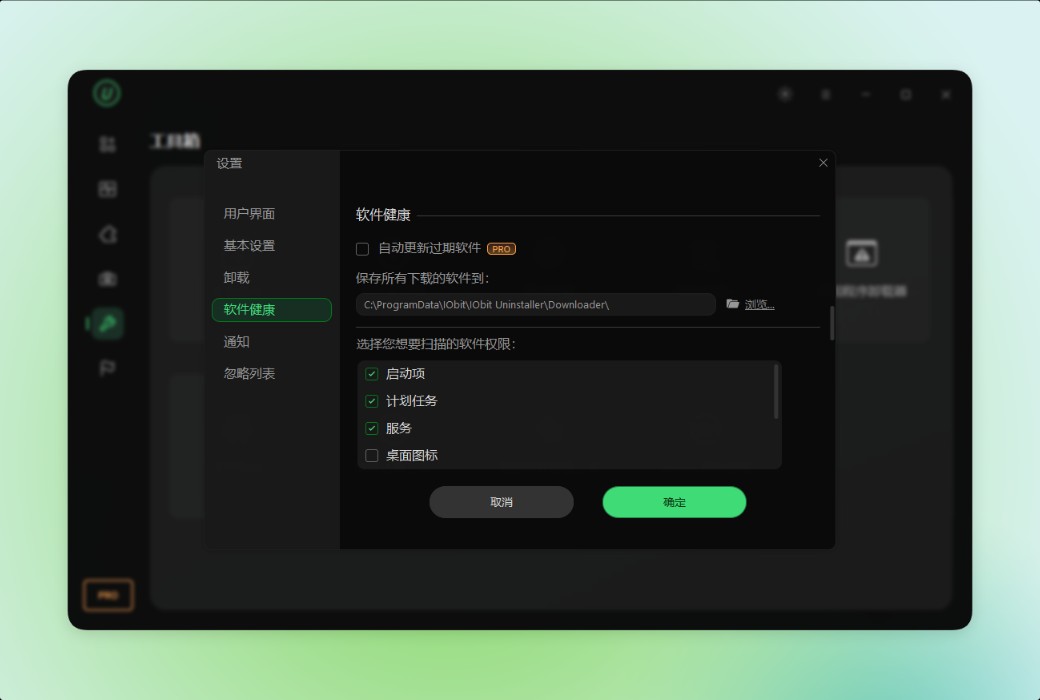
IObit Uninstallerは、ソフトウェアの健康状態を管理するワンストップソリューションです。1クリックでスキャンするだけで、古いソフトウェア、アンインストール残渣、余分なファイル、休止状態のソフトウェア、無断で権限を与えた項目、迷惑な通知、およびシステムの健康に影響を与える他の問題を発見します。ソフトウェアの健康問題がどれだけ多くても、「1クリック修復」機能で一度に解決し、Windows PCをクリーンで、スムーズで、高速にします。
。公式サイト:https://www.iobit.com/en/advanceduninstallerpro.php
ダウンロードセンター:https://iobit-uninstaller-pro.apsgo.cn
発送時間:24時間以内に自動発送
対応プラットフォーム:Windows
インターフェース言語:中国語インターフェース対応、多言語選択可
アップデート情報:サブスクリプション版は無制限アップデート、パーマネント版はマイナーバージョンアップデートのみ対応
購入前体験:無料トライアル可
受取方法:購入後、アクティベーション情報が注文時のメールアドレス宛に送信され、個人センターの「マイオーダー」で対応製品のアクティベーションコードを確認可
デバイス数:1PCで1台対応、3PCで3台対応
パソコン変更:旧パソコンでアンインストール後、新パソコンでアクティベート可
アクティベーションガイド:追加予定
特別注意事項:追加予定

業務提携のお問合せ

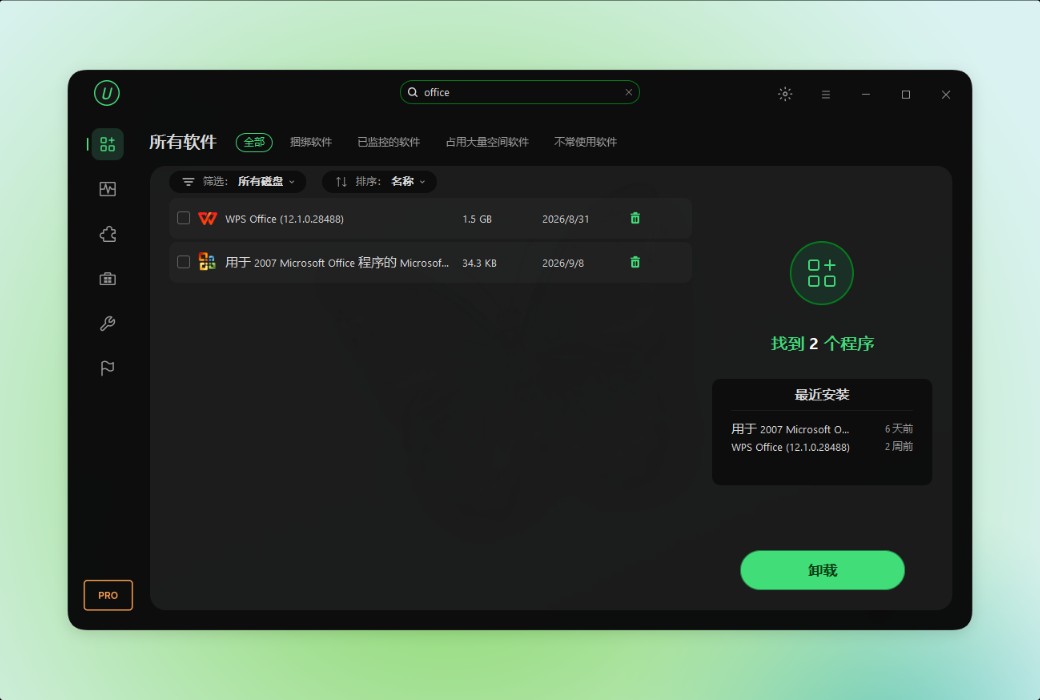
- プログラムカテゴリの説明プログラムは、6つのカテゴリに分けられます。すべてのプログラム、バンドルされたソフトウェア、記録されたプログラム、最近インストールされたプログラム、大規模なプログラム、あまり使用されていないプログラム。
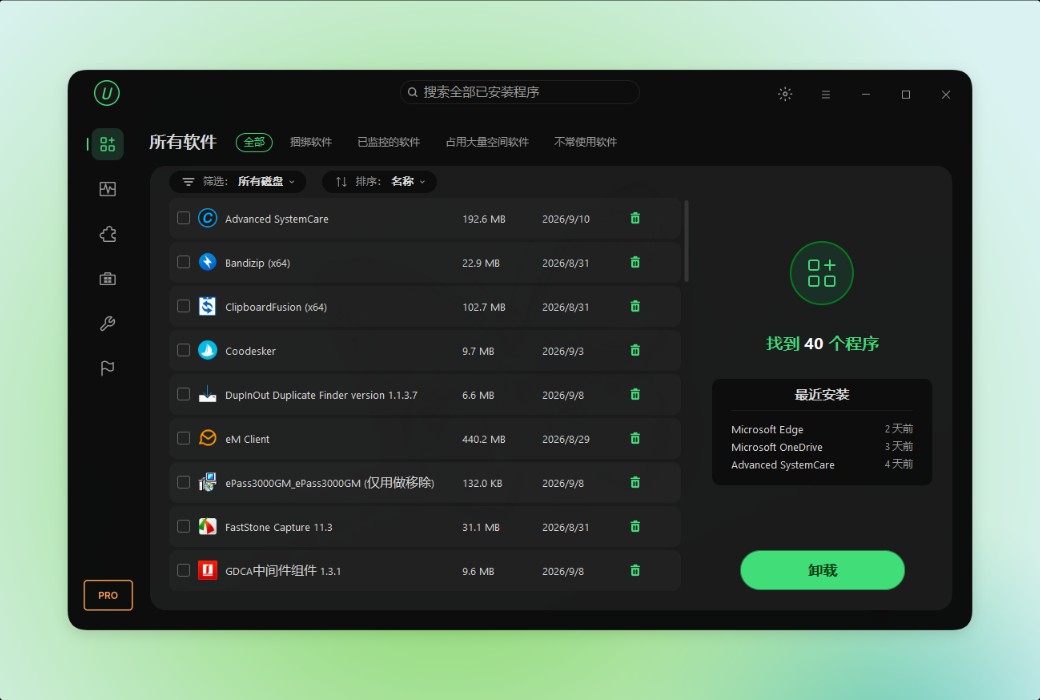
すべてのプログラム -コンピュータにインストールされているすべてのプログラムをリストします。
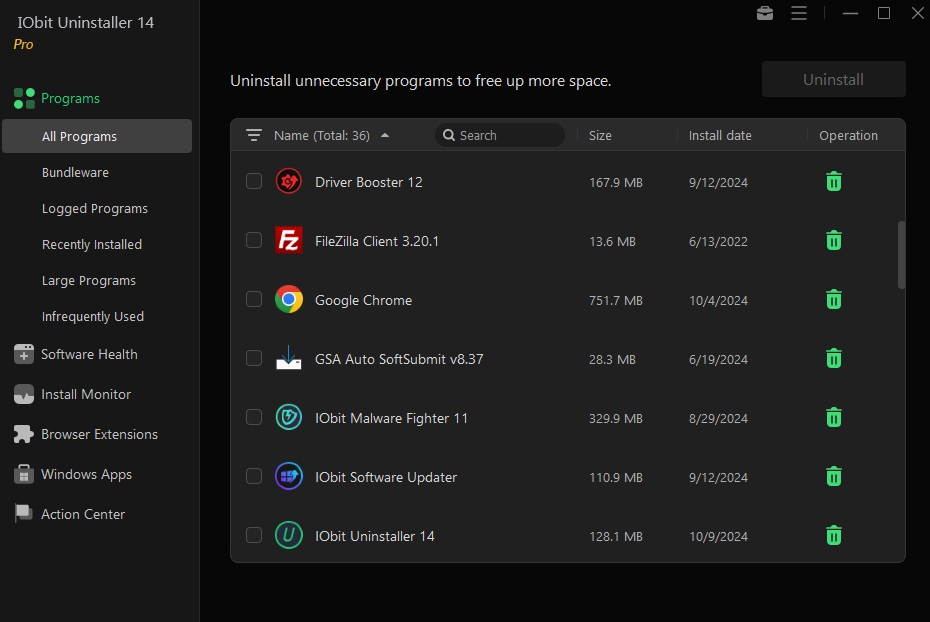
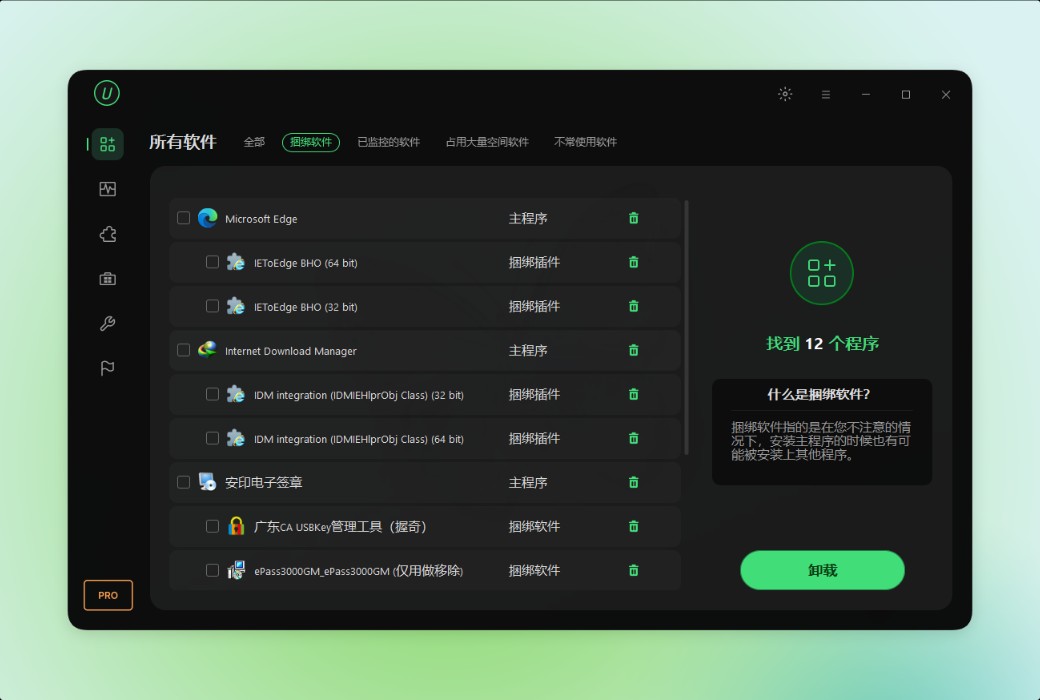
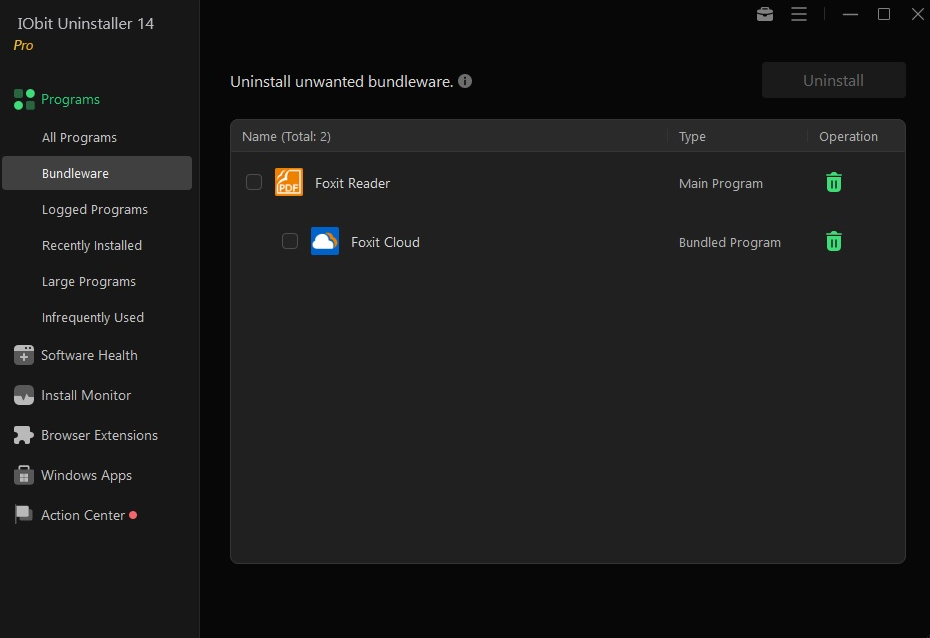
バンドルソフトウェア ;-コンピュータにインストールされているすべてのバンドルソフトウェアを一覧表示します。
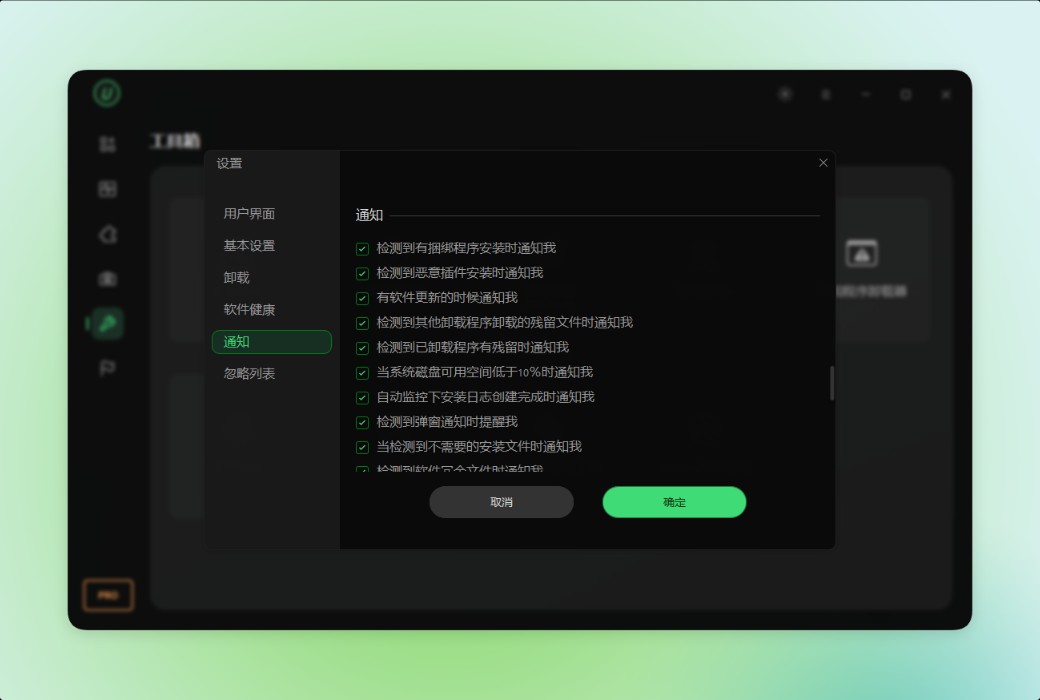
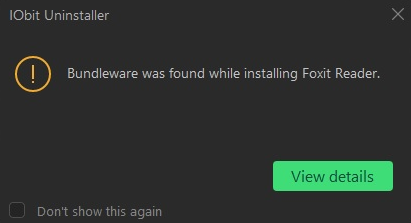
メインプログラムをインストールすると、他のプログラムも通知なしにインストールされることがあります。IObit Uninstallerは、プログラムのインストールをリアルタイムで監視し、バンドルされたソフトウェアをインストールする際に、オプションがあれば通知します ;バンドルされたソフトウェアのインストール時に通知してください ;設定にチェックを入れます。[nbsp]をクリックします。View details ボタンをクリックして、インストールされているすべてのバンドルソフトウェアを確認します。注意: ;PROユーザーは、バンドルされたすべてのソフトウェアを簡単に簡単に削除できます。
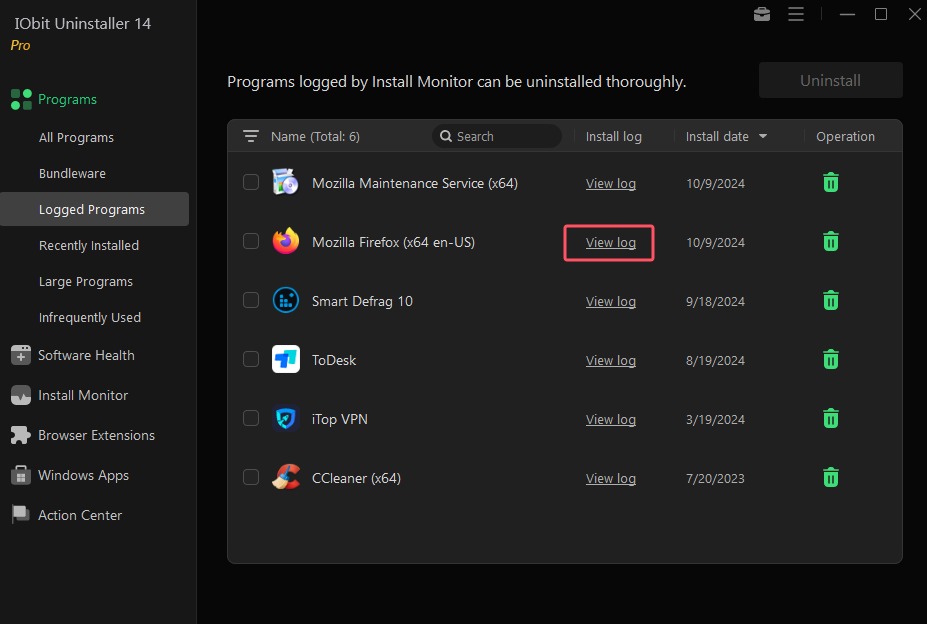
記録されたプログラム ;-インストールモニタがインストールを記録しているすべてのプログラムをリストします。
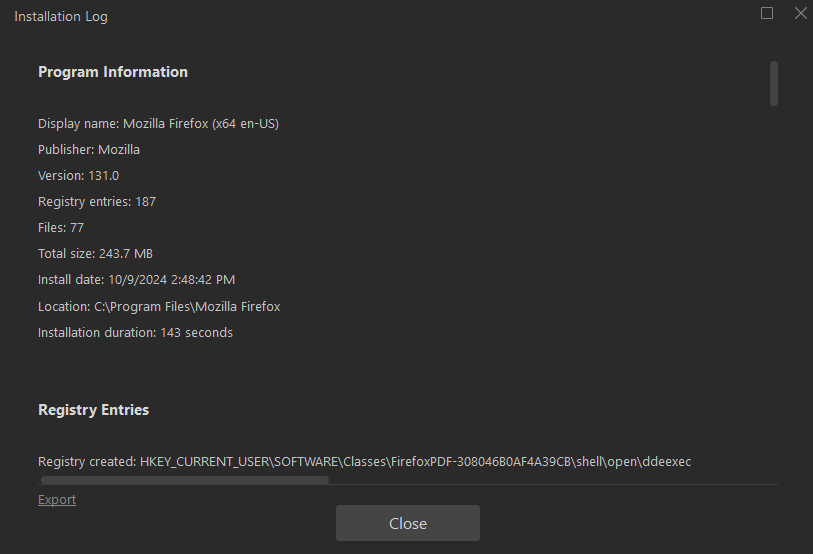
[nbsp]をクリックします。ログリンクを表示して、インストールログをさらに表示し、インストール中に作成されたすべてのファイルとレジストリキーを確認します。
PROユーザーは、インストール中に作成されたインストールログを使用して、記録されたプログラムを完全にアンインストールできます。
最近インストールされたプログラム-過去10日間にインストールされたプログラムをリストします。
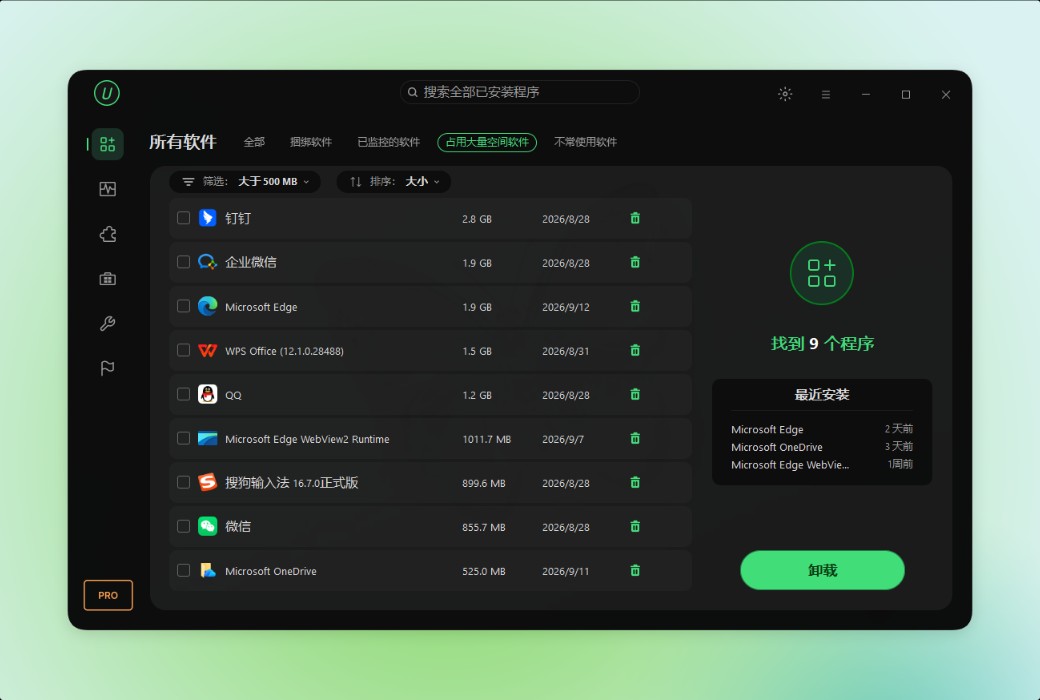
大型プログラム ;-100 MBより大きいサイズのプログラムをリストします。
あまり使わない ;-2ヶ月間使用していないプログラムをリストします。

-プログラムのキーワードをここに入力して、すばやく見つけることができます。

-をクリックして、 ;Name 列はすべてのプログラムをアルファベット順にリストします。

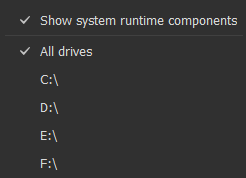
-をクリックして、 ;Name カラムの横にあるフィルタアイコンを使用して、アンインストールするプログラムを必要に応じてフィルタします(たとえば、指定したディスクドライブでフィルタします)。
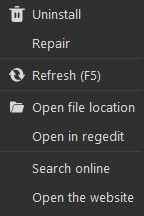
プログラムを右クリックして表示し、メニュー・オプションを選択します。アンインストール、修復、リフレッシュ、ファイルの場所のオープン、regeditでのオープン、オンライン検索、Webサイトのオープン。
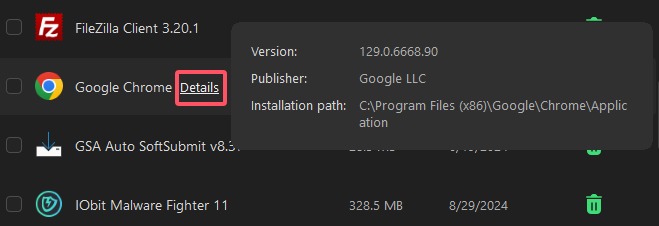
[nbsp]をクリックします。Details プロジェクトの詳細については、リンクを参照してください。
-アンインストールプログラム
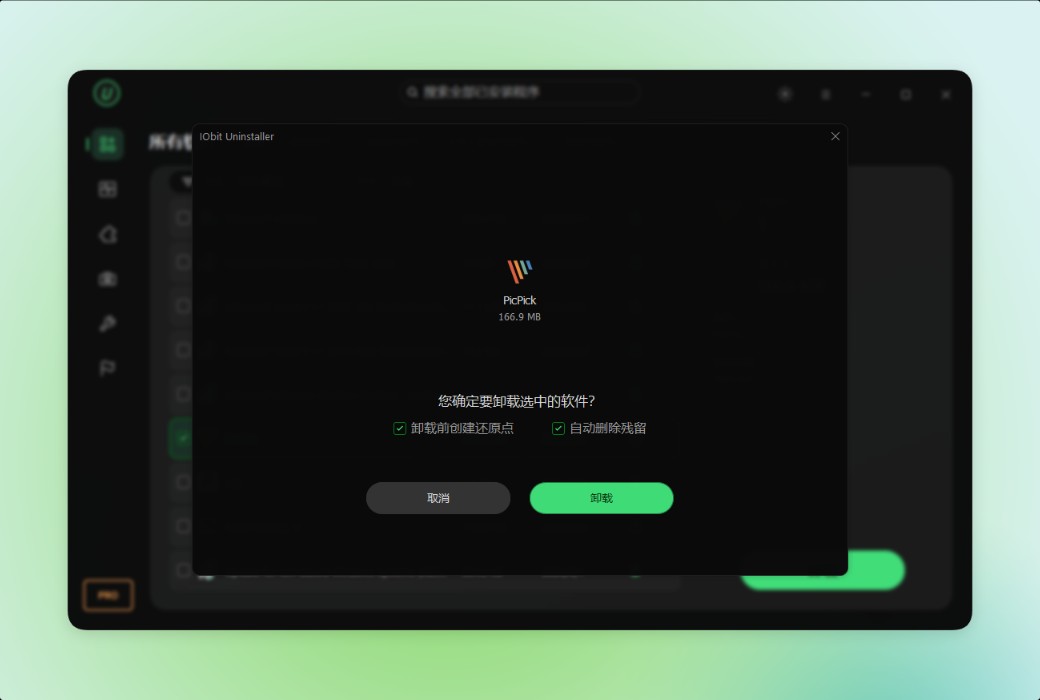
1.不要なプログラムの前にあるチェックボックスをオンにして選択します。また、複数のプログラムを選択して同時にアンインストールすることもできます。
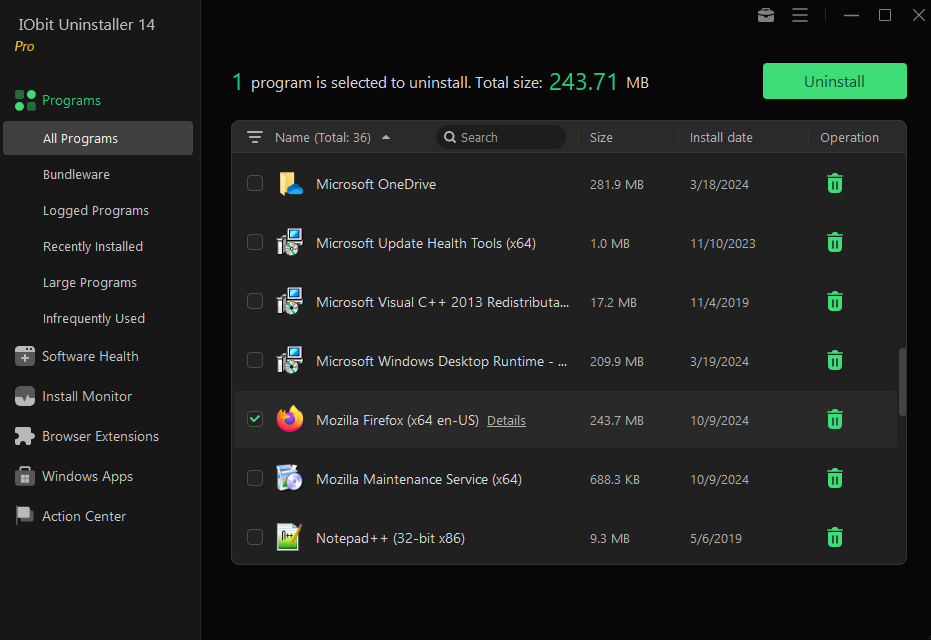
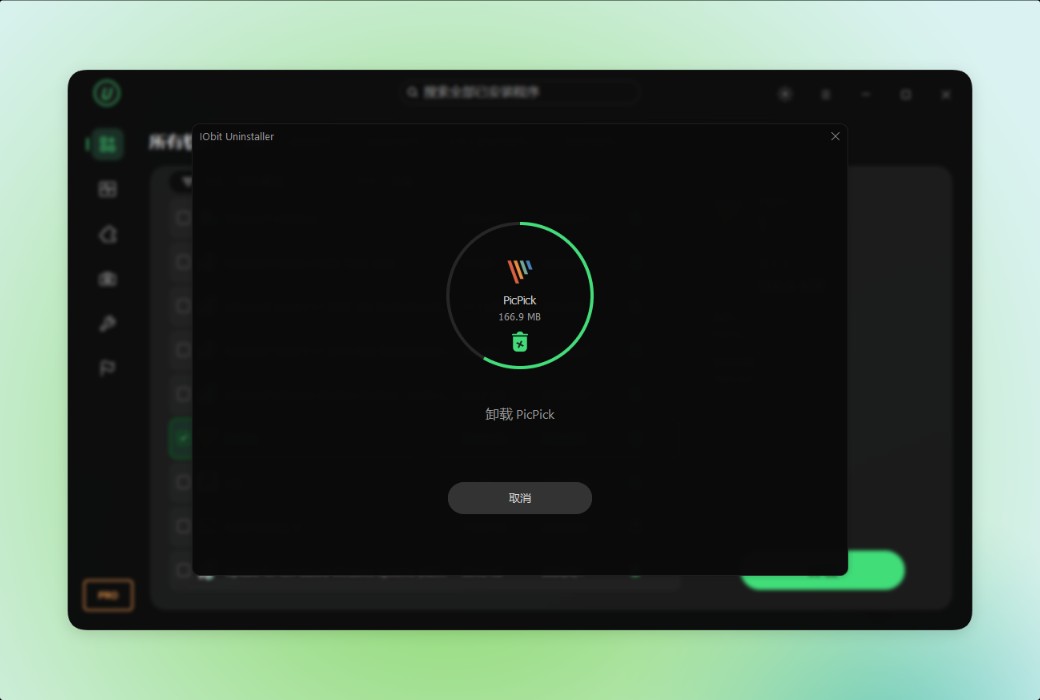
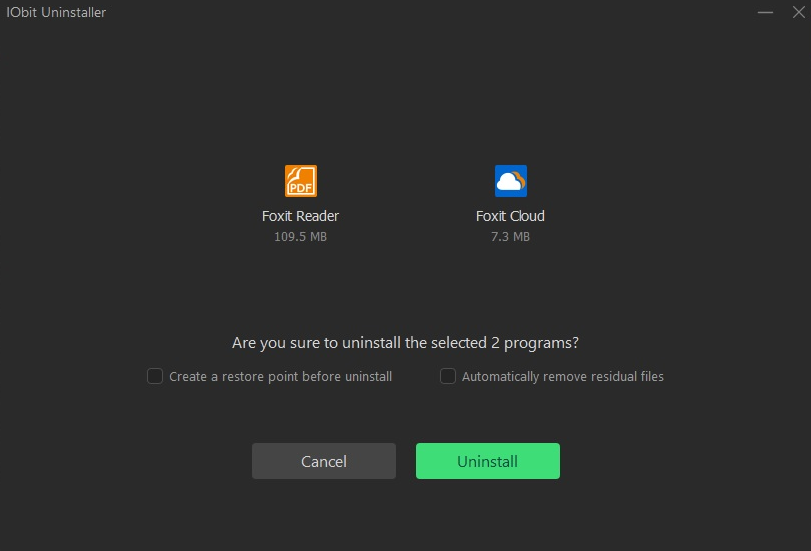
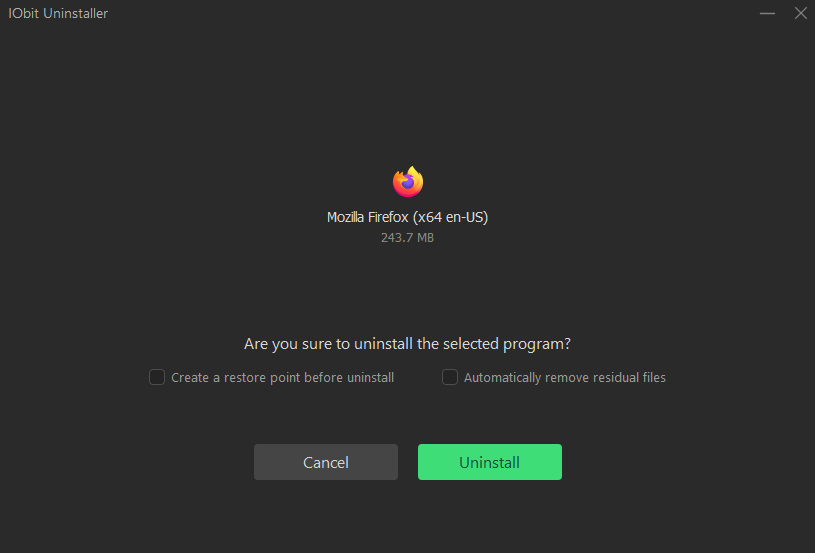
2.不要なプログラムを選択したら、ゴミ箱アイコンまたは ;アンインストール ;ボタンをクリックしてアンインストールプロセスを開始します。しかし、アンインストールする前に、2つのオプションを提供しました。
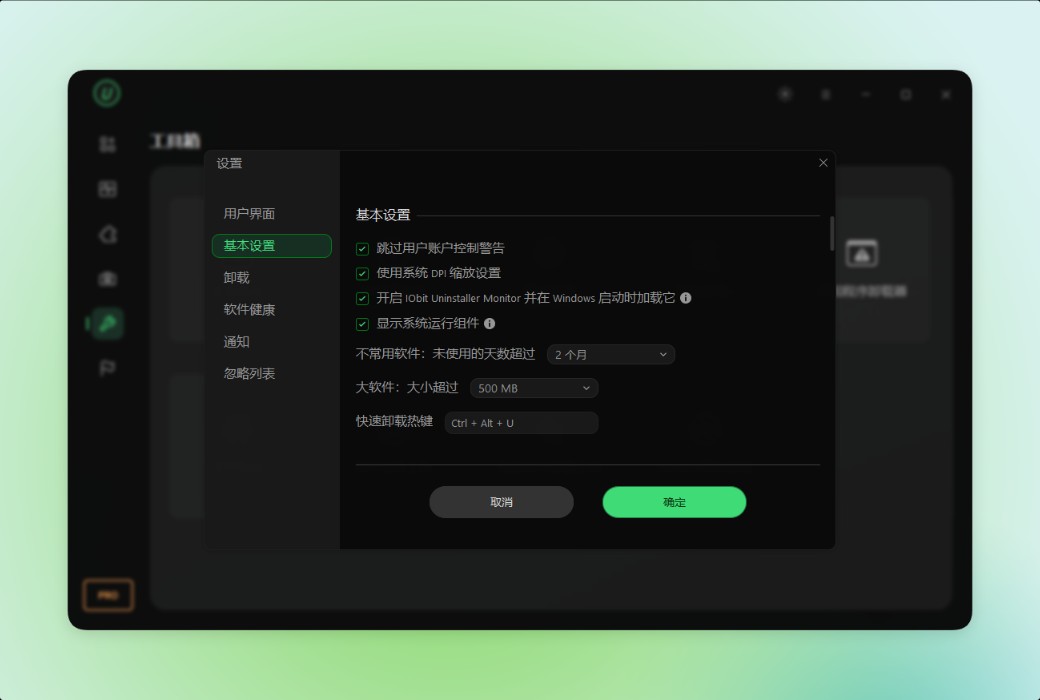
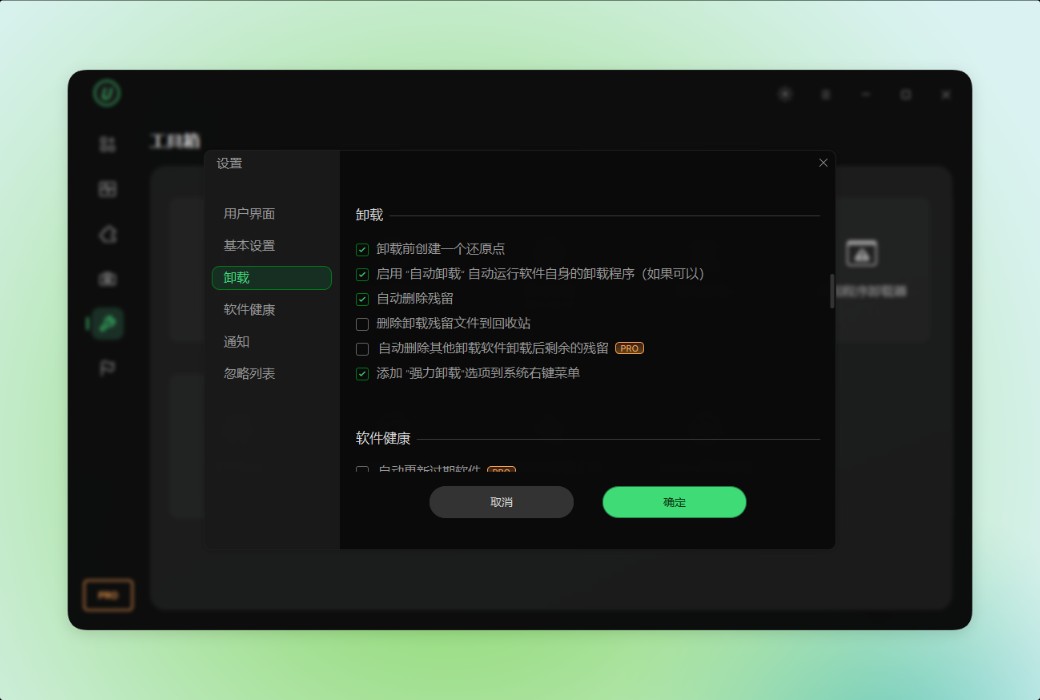
アンインストール前にリストアポイントを作成する -このオプションを選択すると、IObit Uninstallerはプログラムをアンインストールする前にリストアポイントを作成し、予期せぬ事態が発生した場合にシステムを良好な状態に戻すことができます。しかし、このプロセスには時間がかかります。
残留ファイルの自動削除 -これをチェックすると、組み込みアンインストールが完了すると、見つかった残りのファイルが自動的に削除されます。
必要なオプションを選択し、 ;アンインストール ;選択したプログラムのアンインストールを開始します。
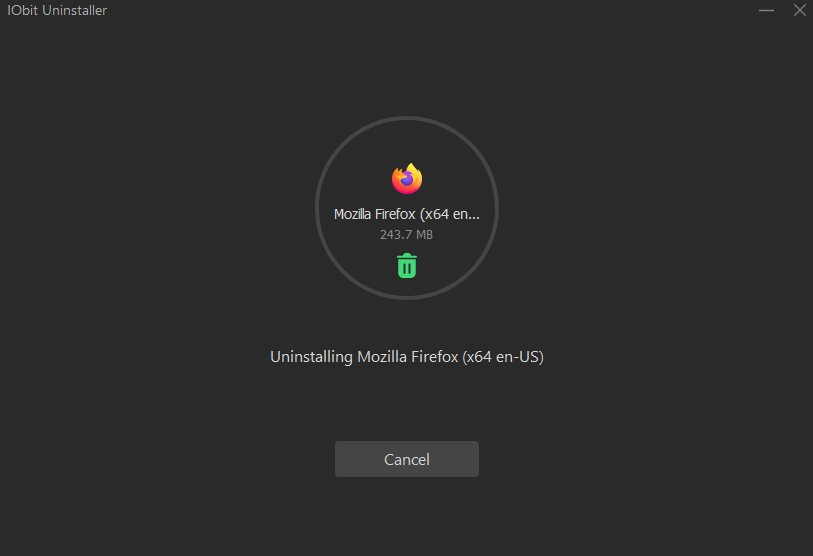
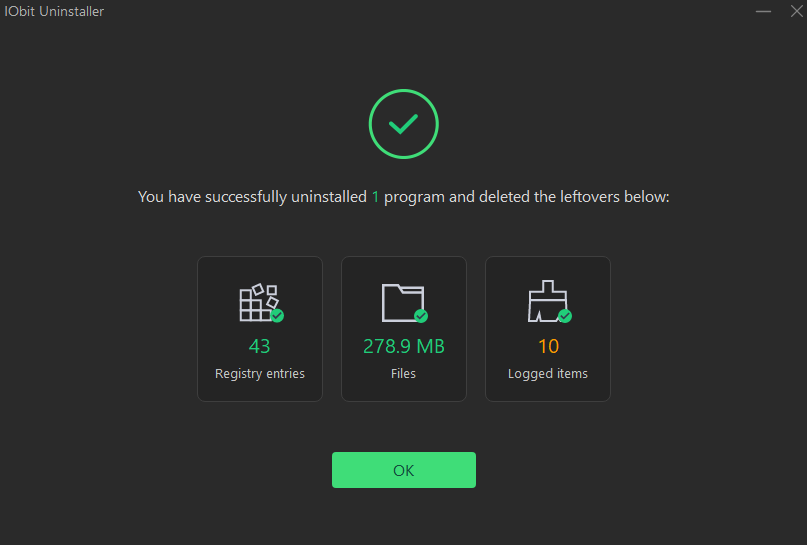
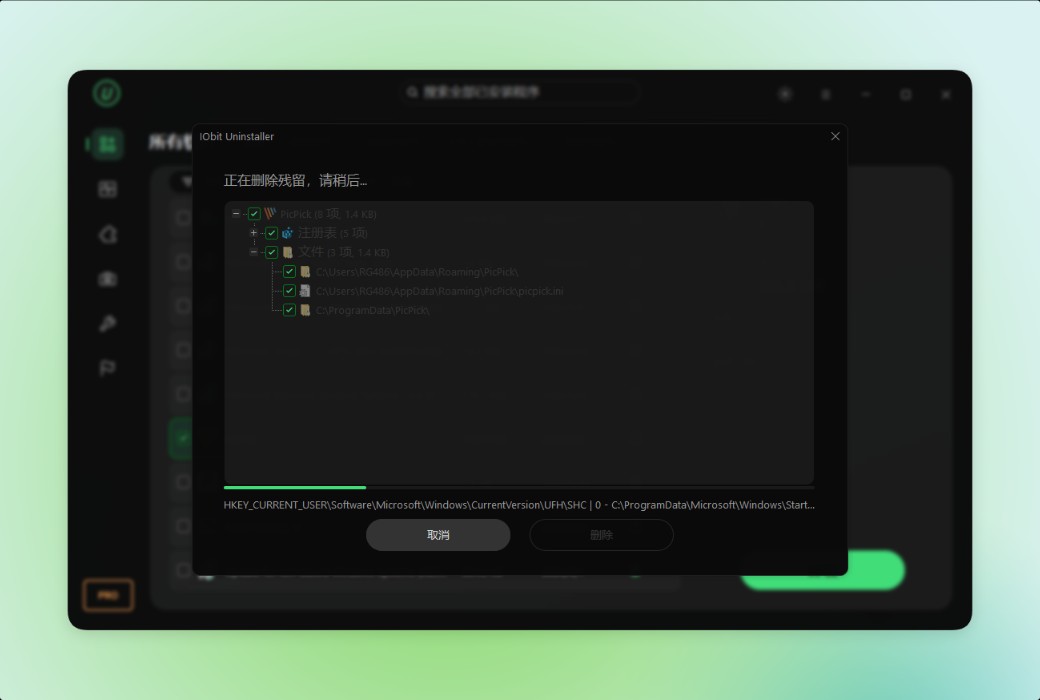
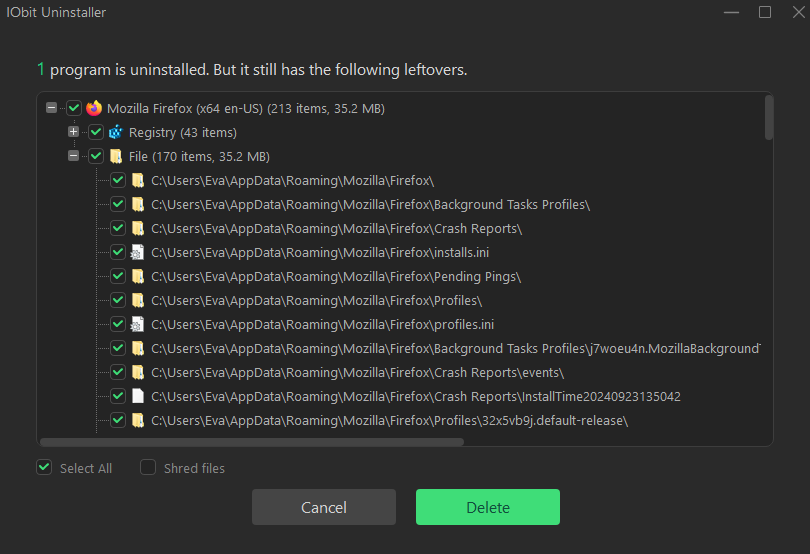
3.オプションをチェックせずに残留ファイルを自動的に削除すると、IObit Uninstallは組み込みアンインストール後にスキャンしてすべてのプログラムの残りとレジストリキーを並列します。不要なアイテムを選択して削除できます。
チェックすることで ;Shredファイルは、削除時に残りの部分を切り刻む。したがって、これらのファイルは完全に永久的に消去され、リカバリツールを使用してリカバリすることはできません。
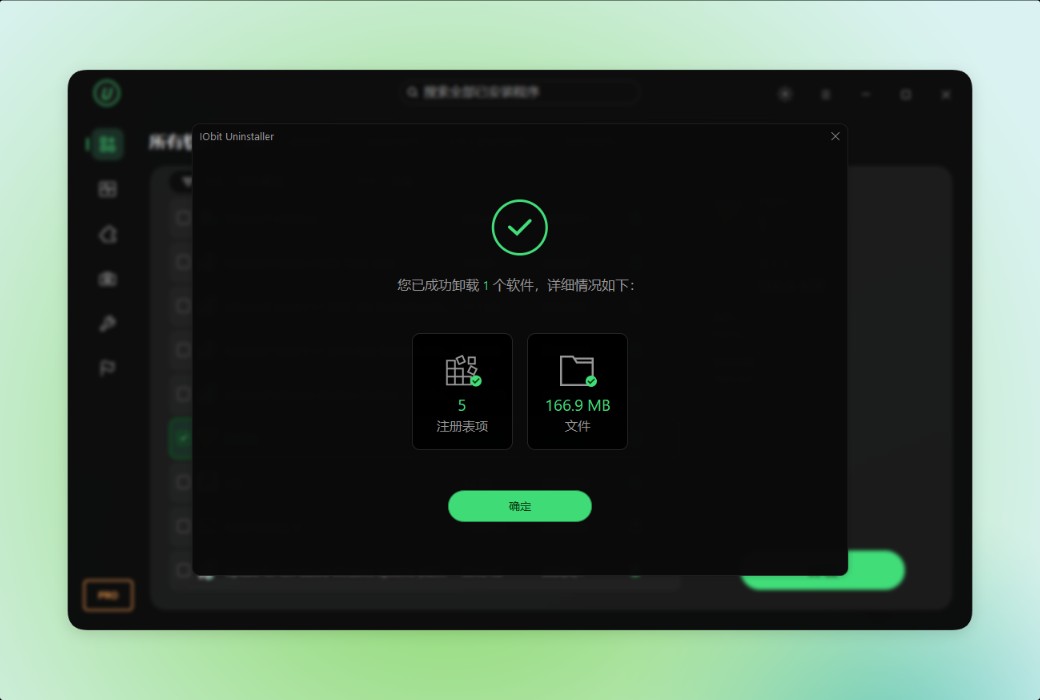
4.選択したプログラムのアンインストールに成功しました!